
-
找到游戏的安装目录:

- 这是最关键的一步,你需要找到运行游戏的主程序文件(通常是
.exe文件)。 - 常见路径:
C:\Program Files\Blue Alert\(或类似名称的文件夹)C:\Program Files (x86)\Blue Alert\(64位系统下的32位游戏)- 如果你不确定安装位置,可以:
- 开始菜单: 打开开始菜单,找到《蓝色警戒》的程序图标(可能在“所有程序”或某个游戏文件夹里),右键点击它,选择“打开文件所在位置”,这通常会直接跳转到安装目录。
- 卸载程序: 进入“设置” -> “应用” -> “应用和功能”,找到《蓝色警戒》,点击它,然后点击“卸载”,在弹出的卸载程序窗口中,通常会有一个“打开文件所在位置”的按钮,点击它也能直达安装目录。
- 搜索: 按
Win + S打开搜索,输入BlueAlert.exe或游戏名称,看看能否直接找到该文件。
- 这是最关键的一步,你需要找到运行游戏的主程序文件(通常是
-
定位主可执行文件:
- 进入游戏安装目录后,找到主程序文件,它的名字可能是:
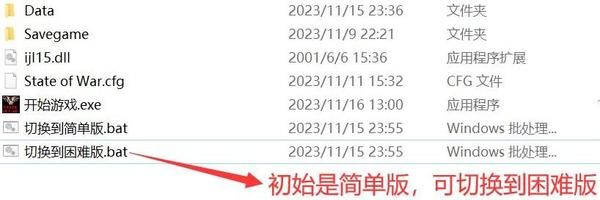
BlueAlert.exeBlueAlert.exeBlueAlert.exe- 或者游戏安装时指定的其他名字(
Game.exe)。
- 注意: 确保你找到的是
.exe文件,而不是其他文件或快捷方式(快捷方式图标通常有个小箭头)。
- 进入游戏安装目录后,找到主程序文件,它的名字可能是:
-
创建快捷方式:
- 方法一(推荐):
- 在主可执行文件(
BlueAlert.exe)上右键单击。 - 在弹出的菜单中,选择 “创建快捷方式”。
- 系统会在同一个文件夹里创建一个名为“快捷方式到 BlueAlert.exe”(或类似名称)的新图标。
- 在主可执行文件(
- 方法二(如果右键菜单没有“创建快捷方式”选项):
- 右键单击游戏安装目录的空白处。
- 选择 “新建” -> “快捷方式”。
- 在弹出的“创建快捷方式”窗口中,点击 “浏览” 按钮。
- 找到并选中刚才找到的那个主可执行文件(
BlueAlert.exe),点击“打开”。 - 点击“下一步”。
- 为快捷方式输入一个你喜欢的名字(蓝色警戒”),然后点击“完成”。
- 方法一(推荐):
-
将快捷方式移动到桌面:
- 你刚刚创建的快捷方式文件(在安装目录里)现在需要被移动到桌面。
- 方法一(拖拽):
- 打开桌面窗口。
- 同时打开游戏安装目录窗口。
- 按住你创建的快捷方式文件,拖拽到桌面窗口的空白处,然后松开鼠标。
- 方法二(复制粘贴):
- 在游戏安装目录里,右键单击你创建的快捷方式文件,选择 “复制”。
- 在桌面窗口的空白处右键单击,选择 “粘贴”。
- 方法三(剪切粘贴):
- 在游戏安装目录里,右键单击你创建的快捷方式文件,选择 “剪切”。
- 在桌面窗口的空白处右键单击,选择 “粘贴”。 (这种方法会从原位置移除快捷方式)。
-
测试快捷方式:
- 双击桌面上的新快捷方式图标。
- 游戏应该正常启动了,如果启动失败,检查一下步骤1-4是否正确,特别是主可执行文件的路径是否正确。
📌 特殊情况:通过 Steam 启动的游戏
如果你是通过 Steam 平台安装和运行《蓝色警戒》的,创建快捷方式会更简单:
- 打开 Steam 客户端。
- 进入你的 “库”。
- 在左侧的游戏列表中找到 《蓝色警戒》。
- 在游戏图标上右键单击。
- 在弹出的菜单中,选择 “管理” -> “浏览本地文件”。 (这会直接打开游戏安装目录)。
- 方法一(Steam直接创建):
- 在游戏图标上右键单击。
- 选择 “管理” -> “桌面快捷方式”。
- Steam 会自动在桌面上创建一个指向该游戏的快捷方式,这是最推荐的方法!
- 方法二(手动创建):
- Steam 没有提供“桌面快捷方式”选项(或者你想自定义),就按照上面“核心方法”的步骤1-4操作,Steam 安装的游戏,其主可执行文件通常在
Steam\steamapps\common\Blue Alert\目录下(Blue Alert是游戏文件夹名,可能不同)。
- Steam 没有提供“桌面快捷方式”选项(或者你想自定义),就按照上面“核心方法”的步骤1-4操作,Steam 安装的游戏,其主可执行文件通常在
📌 重要提示
- 显示文件扩展名: 如果在安装目录里看不到
.exe后缀,可能是系统隐藏了文件扩展名,在文件资源管理器中,点击“查看”选项卡,勾选“文件扩展名”。 - 管理员权限: 如果游戏需要管理员权限才能运行(很多老游戏需要),可以在快捷方式上右键 -> “属性” -> “兼容性”选项卡,勾选“以管理员身份运行此程序”,这样每次双击快捷方式时都会自动请求管理员权限。
- 图标: 创建的快捷方式默认可能是一个通用的exe图标,如果你想要游戏专属图标,可以在快捷方式上右键 -> “属性” -> “更改图标”,然后浏览到游戏安装目录,通常能找到
icon.ico或其他图标文件来替换。 - 路径问题: 如果移动快捷方式后游戏无法启动,最可能的原因是快捷方式指向的路径是相对路径(依赖于快捷方式文件所在的位置),最可靠的方法是使用上面“核心方法”中通过“浏览”创建的快捷方式,或者使用Steam直接创建的快捷方式,它们通常使用绝对路径
转载请说明出处
蓝警之家 » 蓝色警戒怎么创建桌面快捷方式,📌 核心方法,通过游戏可执行文件创建
蓝警之家 » 蓝色警戒怎么创建桌面快捷方式,📌 核心方法,通过游戏可执行文件创建

