
安装《蓝色警戒》的ISO镜像文件通常需要以下几个步骤,主要涉及挂载ISO、运行安装程序、设置兼容性等,由于这是一款较老的游戏,在新系统上运行可能会遇到一些兼容性问题,需要特别注意。

🧩 第一步:挂载ISO镜像文件
ISO文件是一个光盘镜像文件,你需要使用虚拟光驱软件将其“挂载”为一个虚拟光驱,然后才能访问里面的安装文件。
-
选择虚拟光驱软件:
- 推荐选项:
- Windows 10/11 自带功能: 在 Windows 10 和 Windows 11 中,系统内置了对 ISO 文件的挂载支持。最简单的方法是: 找到你的
蓝色警戒.iso文件,直接双击它,系统会自动挂载它,并打开一个新窗口显示光盘内容。 - Daemon Tools Lite: 非常流行且功能强大的免费虚拟光驱软件,下载安装后,右键点击 ISO 文件,选择
Mount(挂载)。 - UltraISO: 另一款常用的虚拟光驱软件,功能也很全面,安装后,右键点击 ISO 文件,选择
加载为虚拟光盘。
- Windows 10/11 自带功能: 在 Windows 10 和 Windows 11 中,系统内置了对 ISO 文件的挂载支持。最简单的方法是: 找到你的
- 注意: 下载软件时请务必从官方网站或可信来源获取,避免捆绑恶意软件。
- 推荐选项:
-
挂载ISO:
- 如果你使用 Windows 10/11 自带功能,双击 ISO 文件即可。
- 如果你使用 Daemon Tools 或 UltraISO,右键点击 ISO 文件并选择挂载选项。
- 挂载成功后,系统会创建一个虚拟光驱(通常在“此电脑”或“我的电脑”中显示为一个光盘图标)。
📦 第二步:运行安装程序
- 打开虚拟光驱: 在“此电脑”或“我的电脑”中,找到刚刚挂载的虚拟光驱(通常显示为
蓝色警戒或类似名称),双击打开它。 - 找到安装程序: 在打开的虚拟光驱窗口中,找到安装程序文件,通常名为
setup.exe,install.exe,Autorun.exe或类似名称。 - 以管理员身份运行: 右键点击安装程序文件,选择
以管理员身份运行,这对于在较新的 Windows 系统(如 Win10/Win11)上安装老游戏非常重要,可以避免权限问题导致安装失败或文件无法写入。 - 开始安装: 按照安装向导的提示进行操作:
- 选择安装语言(如果有多语言选项)。
- 阅读并同意许可协议。
- 选择安装路径(建议使用默认路径,通常是
C:\Program Files (x86)\蓝色警戒或类似,避免中文路径和特殊符号)。 - 选择安装组件(通常全选即可)。
- 点击“安装”按钮开始安装过程。
- 等待安装完成。
🔐 第三步:安装补丁/破解(通常需要)
老游戏通常需要安装补丁或破解文件才能在较新的系统上运行或去除版权验证。
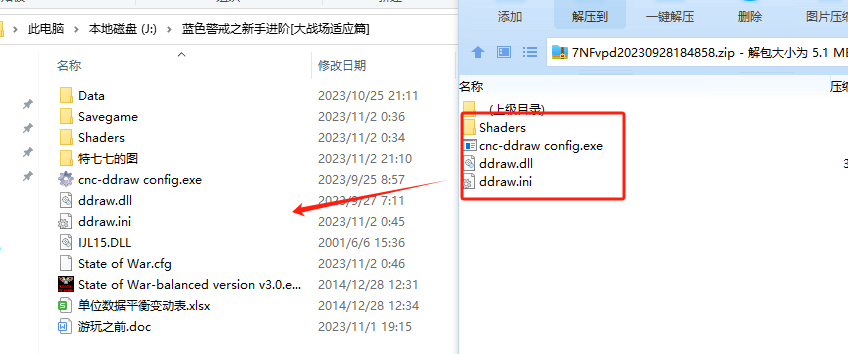
- 查找补丁/破解文件: 在你下载 ISO 镜像的同一个地方,通常也会附带一个
Crack或Patch文件夹,里面可能包含.exe文件(需要替换原文件)或.dll文件(需要复制到游戏目录)。 - 备份原文件(重要!): 在替换文件之前,强烈建议备份原始的安装文件(通常是
Game.exe或主程序文件)。 - 应用补丁/破解:
- 替换文件: 将 Crack 文件夹中的
Game.exe(或主程序文件)复制到游戏安装目录(通常是C:\Program Files (x86)\蓝色警戒\),然后替换掉原有的同名文件。 - 复制文件: Crack 文件夹中有
.dll文件或其他文件,按照说明将其复制到游戏安装目录中。 - 运行破解程序: 有些 Crack 文件夹可能包含一个
.exe文件(如crack.exe),运行它可能会自动完成破解。
- 替换文件: 将 Crack 文件夹中的
- 注意杀毒软件: 安装破解补丁时,你的杀毒软件可能会报毒,这是因为破解行为在安全软件看来具有潜在风险。你需要暂时禁用杀毒软件(仅在进行安装和破解操作时),操作完成后再重新启用。务必确保你下载的 ISO 和 Crack 文件来自可信来源!
⚙ 第四步:设置游戏兼容性(关键步骤)
在 Windows 10/11 上直接运行安装好的游戏,很可能会遇到闪退、黑屏、无法启动、速度过快等问题,你需要为游戏设置兼容性模式。
- 找到游戏主程序: 进入游戏安装目录(
C:\Program Files (x86)\蓝色警戒\)。 - 右键点击主程序: 通常是
Game.exe或蓝色警戒.exe。 - 选择“属性”:
- 切换到“兼容性”选项卡:
- 进行以下设置:
- 兼容模式: 勾选
以兼容模式运行这个程序,然后在下拉菜单中选择 Windows XP (Service Pack 3) 或 Windows 7,这是最常用的兼容模式,XP SP3 通常对老游戏支持最好。 - 以管理员身份运行此程序: 勾选这个选项,即使安装时用了管理员权限,运行时也可能需要。
- 禁用高DPI缩放: 非常重要! 勾选
禁用高DPI缩放,老游戏在高分辨率显示器上可能会显示不全或错位,这个选项能强制游戏使用1:1像素映射,避免界面拉伸或显示不全。 - (可选)颜色模式: 如果游戏颜色异常,可以尝试勾选
以 16 位颜色运行。 - (可选)屏幕分辨率: 在游戏内部设置里,尽量使用较低的分辨率(如 800x600 或 1024x768)。
- 兼容模式: 勾选
- **点击“应用”,确定”保存设置。
🎮 第五步:运行游戏
- 双击桌面上的游戏快捷方式,或者从安装目录运行主程序(
Game.exe)。 - 如果之前设置了兼容性,系统可能会弹出提示,询问是否应用这些设置,选择“是”。
- 游戏应该能够正常启动了。
🚨 常见问题及解决方法
- 游戏闪退/黑屏/无法启动:
- 再次检查兼容性设置(尤其是禁用高DPI缩放和以管理员运行)。
- 尝试不同的兼容模式(Win7 或 Win XP SP3)。
转载请说明出处
蓝警之家 » 蓝色警戒ISO镜像怎么安装,以下是详细的安装步骤
蓝警之家 » 蓝色警戒ISO镜像怎么安装,以下是详细的安装步骤

