
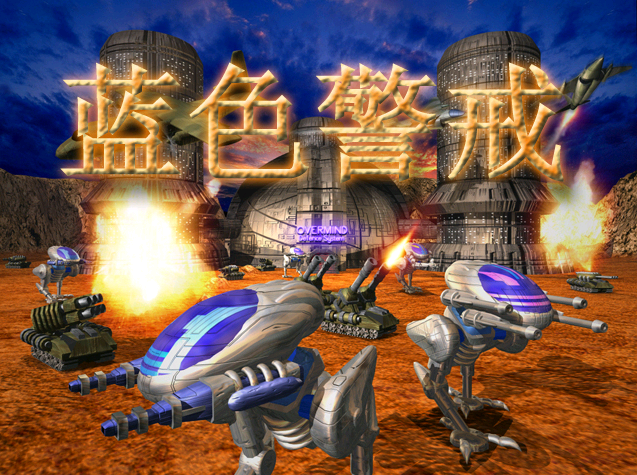
看到你在寻找《蓝色警戒》的花屏补丁,我能理解这种老游戏在运行时遇到画面问题有多让人沮丧!花屏问题确实很常见,尤其是在较新的系统上运行经典游戏时,不过别担心,这类问题通常可以通过一些系统设置调整来解决,不一定需要下载第三方补丁(第三方补丁可能带来安全风险或导致其他问题)。
🧩 第一步:检查并更新显卡驱动(最常见原因)
- 确定显卡型号: 右键点击桌面空白处 -> 选择“显示设置” -> 向下滚动找到“高级显示设置” -> 点击“显示适配器属性” -> 在“适配器”选项卡下查看你的显卡型号(NVIDIA、AMD/ATI 或 Intel)。
- 访问官网下载最新驱动:
- NVIDIA 用户: 访问 https://www.nvidia.cn/Download/index.aspx -> 输入你的显卡型号和操作系统 -> 下载并安装最新驱动。
- AMD 用户: 访问 https://www.amd.com/zh-hans/support -> 选择显卡型号和操作系统 -> 下载并安装最新驱动。
- Intel 核心显卡用户: 访问 https://www.intel.cn/content/www/cn/zh/support/products/80939/graphics.html -> 选择你的处理器型号和操作系统 -> 下载并安装最新驱动。
- 安装驱动: 运行下载的安装程序,按照提示完成安装。强烈建议选择“自定义安装”并勾选“执行清洁安装”选项,这能清除旧驱动残留。
- 重启电脑后测试游戏。
🛠 第二步:检查 DirectX 和游戏文件完整性
- 运行 DirectX 诊断工具:
- 按
Win + R键打开运行对话框。 - 输入
dxdiag并回车。 - 在“系统”选项卡下,查看“DirectX 版本”,确保是
DirectX 12(Windows 10/11 默认自带)。 - 在“显示”选项卡下,检查“DirectX 功能”是否都显示“已启用”,如有问题,可以尝试安装最新的 DirectX End-User Runtime Web Installer。
- 按
- 验证游戏文件完整性(如果通过 Steam 或类似平台购买):
- Steam: 在游戏库中右键点击《蓝色警戒》 -> 选择“属性” -> “已安装文件” -> 点击“验证游戏文件的完整性...”,Steam 会自动检查并修复损坏的文件。
- 光盘版/其他来源: 如果是光盘安装,尝试重新安装游戏,如果是下载版,确保下载的文件完整(检查大小和MD5/SHA1校验值,如果提供的话)。
⚙ 第三步:调整游戏和系统兼容性设置
- 以管理员身份运行:
- 找到游戏的主执行文件(通常是
BlueAlert.exe或类似名称,位于游戏安装目录)。 - 右键点击它 -> 选择“以管理员身份运行”。
- 找到游戏的主执行文件(通常是
- 设置兼容模式:
- 右键点击游戏主执行文件 -> 选择“属性”。
- 切换到“兼容性”选项卡。
- 勾选“以兼容模式运行这个程序”。
- 从下拉菜单中选择一个较旧的 Windows 版本(Windows XP (Service Pack 3) 或 Windows 7)。建议从 Win7 开始尝试。
- 勾选“以管理员身份运行此程序”(如果上面没勾的话)。
- 点击“应用” -> “确定”。
- 重新启动游戏测试。
- 调整显卡控制面板设置(可选):
- NVIDIA 控制面板: 右键桌面 -> NVIDIA 控制面板 -> 左侧选择“管理 3D 设置” -> 在右侧“全局设置”中,尝试将“最大预渲染帧数”设置为
1或0(默认是3),将“电源管理模式”设置为“优先最高性能”,点击应用。 - AMD Radeon Software: 右键桌面 -> AMD Radeon Software -> 右上角齿轮图标(性能)-> 左侧“全局设置” -> 尝试将“帧速率目标控制”设置为“使用应用程序设置”,将“GPU 工作模式”设置为“最高性能”,点击应用。
- Intel 显卡控制面板: 右键桌面 -> 图形属性 -> 3D -> 尝试调整相关设置(如“帧速率优化”设为“性能优先”)。
- NVIDIA 控制面板: 右键桌面 -> NVIDIA 控制面板 -> 左侧选择“管理 3D 设置” -> 在右侧“全局设置”中,尝试将“最大预渲染帧数”设置为
🧪 第四步:尝试分辨率和颜色深度调整
- 降低游戏分辨率: 在游戏设置里尝试将分辨率调低(800x600 或 1024x768)。
- 调整颜色深度: 在 Windows 显示设置中,尝试将颜色深度从 32 位(推荐)暂时调到 16 位(如果游戏支持),16 位下正常,再调回 32 位,有时能解决冲突。
- 全屏 vs 窗口化: 在游戏设置里尝试切换全屏和窗口化模式(或无边框窗口模式)。
📦 花屏补丁”的特别说明
- 官方无补丁: 《蓝色警戒》是 1999 年左右的游戏,官方早已停止支持,没有官方发布的针对花屏问题的补丁。
- 第三方补丁风险高: 网上流传的所谓“花屏补丁”、“完美补丁”通常由个人修改制作,存在以下风险:
- 安全风险: 可能捆绑恶意软件、病毒或木马。
- 稳定性风险: 可能导致游戏崩溃、存档损坏甚至系统不稳定。
- 兼容性风险: 可能在不同系统或硬件配置上无效或引发新问题。
- 版权问题: 修改游戏文件可能涉及版权问题。
- 谨慎使用: 如果你尝试了以上所有官方推荐的解决方案都无效,并且非常确定要使用第三方补丁,请务必:
- 只在信誉良好的老游戏论坛(如 3DMGAME、游侠网的老游戏版块)寻找下载。
- 仔细阅读补丁说明,了解其修改内容和适用版本。
- 强烈建议先备份游戏原始文件和存档!
- 下载后务必用杀毒软件(如 Windows Defender、火绒、360 等)全面扫描。
- 从最保守的修改开始尝试。
📌 总结与建议
- 优先尝试步骤 1-3(驱动更新、DirectX/文件检查、兼容性设置),这能解决 90% 以上的花屏问题,且最安全。
- 步骤 4(分辨率/颜色深度) 是辅助手段。

转载请说明出处
蓝警之家 » 蓝色警戒花屏补丁下载,以下是解决蓝色警戒花屏问题的推荐步骤,请按顺序尝试
蓝警之家 » 蓝色警戒花屏补丁下载,以下是解决蓝色警戒花屏问题的推荐步骤,请按顺序尝试

