
以管理员身份运行《蓝色警戒》(Blue Alert)通常是为了解决游戏在较新版本的 Windows 系统(如 Windows 10/11)上可能遇到的权限问题,例如无法保存游戏、存档丢失、游戏闪退或无法写入配置文件等,以下是详细的操作步骤和注意事项:

方法 1:通过快捷方式属性设置
-
找到游戏快捷方式:
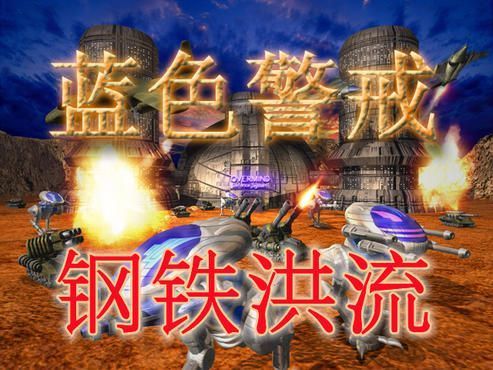
- 在桌面或开始菜单中找到《蓝色警戒》的快捷方式图标。
- 如果没有快捷方式,可进入游戏安装目录(如
D:\Blue Alert\),找到主程序(通常为BlueAlert.exe或类似名称),右键选择 发送到 → 桌面快捷方式。
-
修改快捷方式属性:
- 右键点击游戏快捷方式 → 选择 属性。
- 切换到 兼容性 选项卡。
- 勾选 “以管理员身份运行此程序”。
- 点击 应用 → 确定。
方法 2:直接右键运行
- 在游戏快捷方式或主程序(如
BlueAlert.exe)上 右键点击。 - 选择 “以管理员身份运行”(需确认用户账户控制提示)。
方法 3:通过任务计划程序(高级)
如果游戏仍无法运行,可创建管理员任务计划:
- 按
Win + S搜索 “任务计划程序” 并打开。 - 右侧选择 “创建基本任务”。
- 填写名称(如“蓝色警戒管理员运行”)→ 点击 下一步。
- 触发器选择 “当用户登录时” → 下一步。
- 操作选择 “启动程序” → 下一步。
- 浏览选择游戏主程序(如
BlueAlert.exe)→ 完成。 - 在任务计划程序库中找到新任务 → 右键 “属性” → 常规 选项卡 → 勾选 “使用最高权限运行”。
为什么需要管理员权限?
- 老游戏兼容性问题:
《蓝色警戒》发布于 Windows 98/XP 时代,新系统会限制其写入注册表或游戏目录的权限,导致存档丢失或配置无法保存。 - 防病毒/安全软件拦截:
部分安全软件可能误判游戏行为,管理员权限可避免拦截。 - 修改游戏文件需求:
若需安装 MOD 或修改游戏数据,管理员权限是必要的。
其他常见解决方案
若管理员权限仍无法解决问题,尝试以下方法:
设置兼容性模式
- 在快捷方式 “属性” → “兼容性” 中:
- 勾选 “以兼容模式运行这个程序” → 选择 Windows XP (Service Pack 3) 或 Windows 98/ME。
- 勾选 “以 256 色运行”(解决颜色显示问题)。
调整显示缩放
- 右键桌面 → 显示设置 → 将 “缩放与布局” 调整为 100%(避免界面错位)。
修复虚拟内存
- 按
Win + S搜索 “查看高级系统设置” → 高级 → 性能设置 → 高级 → 虚拟内存更改。 - 取消 “自动管理” → 选择系统盘 → 自定义大小 → 设置 初始值 和 最大值 为 4096 MB → 设置 → 确定。
关闭全屏优化
- 在游戏快捷方式 “属性” → “兼容性” 中勾选 “禁用全屏优化”。
使用 DOSBox 或虚拟机
- 若游戏完全无法运行,可通过 DOSBox 模拟 DOS 环境,或在 VirtualBox/VMware 中安装 Windows XP 虚拟机运行。
注意事项
- 安全风险:
管理员权限可能被恶意程序利用,确保来源安全的游戏文件(建议从 GOG 等平台购买正版)。 - 存档路径:
游戏存档通常位于:C:\Users\[用户名]\AppData\Local\Blue Alert\(Win 10/11)- 游戏安装目录下的
Save文件夹。
若存档丢失,可尝试手动复制存档文件。
- 中文乱码:
若出现乱码,在 “兼容性” 中勾选 “简体中文” 或使用第三方字体修复工具。
推荐工具
- GOG 版本:
从 GOG 平台 购买,自带兼容性优化和存档管理。 - DOSBox:
下载地址:https://www.dosbox.com/
配置教程可搜索 “DOSBox 蓝色警戒”。

转载请说明出处
蓝警之家 » 蓝色警戒管理员身份运行,一、以管理员身份运行游戏的方法
蓝警之家 » 蓝色警戒管理员身份运行,一、以管理员身份运行游戏的方法

