在《蓝色警戒》(Sudden Strike)这类经典老游戏中实现窗口化运行,通常需要借助第三方工具或系统设置,因为原版游戏本身可能没有窗口化选项,以下是几种有效的方法:
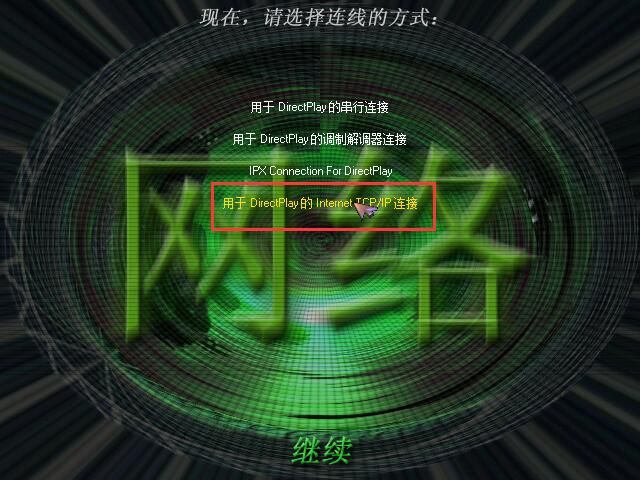
- 运行游戏,进入主界面或任意关卡。
- 按键盘上的
Alt + Enter组合键。- 作用:部分老游戏(尤其是基于DirectX 5-9开发的)支持此快捷键切换全屏/窗口模式。
- 结果:如果游戏支持,会立即切换到窗口化模式(任务栏可见,可拖动窗口)。
使用第三方工具(推荐:DxWnd)
若 Alt + Enter 无效,可使用 DxWnd(DirectX 窗口化工具)强制窗口化:
- 下载 DxWnd:
- 官方下载地址:https://sourceforge.net/projects/dxwnd/
- 选择最新稳定版(如
DxWnd 1.11.5)。
- 配置 DxWnd:
- 将下载的
dxwnd.exe和配置文件dxwnd.ini放到游戏根目录(或启动文件夹)。 - 右键
dxwnd.ini→ 编辑,添加以下配置:[main] enabled=1 [game] windowed=1 stretch=1 ; 拉伸画面填满窗口(避免黑边)
- 将下载的
- 启动游戏:
- 通过
dxwnd.exe启动游戏(而非直接运行游戏主程序)。 - 游戏会自动在窗口中运行。
- 通过
修改游戏启动参数(部分版本支持)
- 找到游戏启动文件:
- 通常为
SuddenStrike.exe或Game.exe。
- 通常为
- 添加命令行参数:
- 右键游戏快捷方式 → 属性 → 目标 栏,在路径后添加参数:
-windowed -w 1024 -h 768-windowed:强制窗口化。-w 1024 -h 768:设置窗口分辨率(可自定义)。
- 示例完整路径:
"D:\Games\Sudden Strike\SuddenStrike.exe" -windowed -w 1024 -h 768
- 右键游戏快捷方式 → 属性 → 目标 栏,在路径后添加参数:
使用模拟器(适用于DOS版)
若游戏为 DOS 版(如《蓝色警戒1》),可用 DOSBox 窗口化:
- 下载 DOSBox:https://www.dosbox.com/
- 配置 DOSBox:
- 打开 DOSBox 安装目录下的
dosbox.conf。 - 修改以下参数:
fullscreen=false
windowresolution=1024x768  ; 窗口分辨率
output=surface              ; 渲染模式(尝试不同选项)
- 打开 DOSBox 安装目录下的
- 启动游戏:
在 DOSBox 中挂载游戏目录并运行游戏主程序。
调整显卡控制面板
部分显卡驱动可强制全屏游戏窗口化:
- NVIDIA 控制面板:
- 右键桌面 → NVIDIA 控制面板 → 管理 3D 设置。
- 找到 “最大帧数” → 选择 “单一程序” → 添加游戏路径。
- 勾选 “强制窗口化”(部分驱动版本名称不同)。
- AMD Adrenalin:
- 右键桌面 → AMD 软件设置 → 游戏 → 全局设置。
- 添加游戏后,开启 “强制全屏窗口化”。
注意事项
- 兼容性问题:老游戏可能存在窗口化后画面异常(如黑边、闪烁),尝试调整 DxWnd 的
stretch或output选项。 - 管理员权限:若工具无效,尝试以 管理员身份运行 DxWnd 或游戏。
- 分辨率匹配:窗口化后分辨率需匹配显示器比例(如 16:9 分辨率 1280x720)。
- 杀毒软件拦截:第三方工具可能被误报,需添加信任。
总结步骤
- 优先尝试
Alt + Enter(最快方案)。 - 无效则用 DxWnd(最可靠,需配置)。
- 尝试命令行参数(适合特定版本)。
- 显卡控制面板强制窗口化(备选方案)。
通过以上方法,99% 的《蓝色警戒》窗口化问题均可解决,若仍有问题,建议提供游戏版本号(如蓝色警戒1/2/3)及运行环境(Win7/Win10等),进一步排查!