
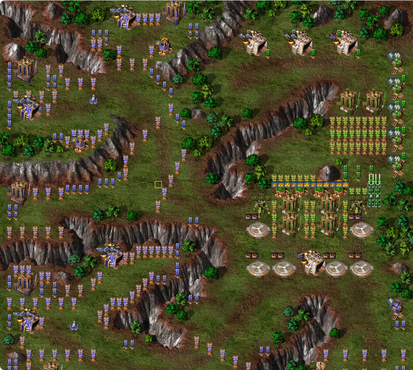
- 官方支持: 蓝色警戒在 Steam Deck 上被标记为 "Playable"(可玩),这意味着官方认为游戏可以在 Steam Deck 上运行,但可能需要一些用户设置调整才能达到理想状态。
- 无需 Proton: 该游戏原生支持 Linux,所以不需要使用 Proton 等兼容层,这通常意味着性能和兼容性会更好。
📥 2. 安装步骤
- 确保 Steam Deck 已更新: 进入桌面模式或通过设置菜单,确保 Steam Deck 的操作系统和 Steam 客户端都是最新版本。
- 在 Steam 库中安装: 在 Steam Deck 上打开 Steam 库,找到蓝色警戒,点击“安装”按钮即可。
⚙ 3. 运行前设置(关键步骤)
这是获得良好体验的核心环节,强烈建议在运行游戏前进行以下设置:
🎮 A. 按键映射(最重要!)
- 问题: 蓝色警戒是经典的鼠标键盘操作游戏,直接用手柄操作非常困难。
- 解决方案: 使用 Steam Deck 的 虚拟键盘 或 自定义控制器布局。
- 虚拟键盘(推荐)
- 启动游戏后,按
Steam键呼出菜单。 - 选择“控制器” -> “切换到虚拟键盘”。
- 游戏画面会显示一个键盘界面,你可以用触摸屏或右摇杆+ABXY键来点击键盘进行操作,这对于需要精确点击(如选择单位、指定目标点)非常有用。
- 启动游戏后,按
- 自定义控制器布局
- 在 Steam 库中右键点击蓝色警戒 -> “管理” -> “控制器设置”。
- 选择“自定义配置”。
- 你可以将常用的动作(如移动、攻击、切换单位、使用物品等)映射到手柄的按键或背键上,这需要一定的学习成本,但熟练后效率更高。
- 常用映射建议:
- 左摇杆:移动视角(如果支持)或移动选中的单位。
- 右摇杆:鼠标移动(如果游戏支持)。
- A键:左键点击(选择/确认)。
- X键:右键点击(取消/菜单)。
- LB/RT:切换视角或特殊功能(根据游戏内按键)。
- 背键(L4/R4/R5):映射到常用快捷键(如快速存档、切换武器、使用物品等)。
- 保存你的自定义配置。
- 虚拟键盘(推荐)
🖥 B. 图形设置优化
- 目标: 在保证流畅运行的前提下,获得可接受的视觉效果。
- 建议设置:
- 分辨率: 可以尝试降低分辨率(如 1280x720 或 1024x768)来提升帧率,但蓝色警戒是2D游戏,降低分辨率对画面影响相对较小。
- 缩放: 确保游戏画面能完整显示在屏幕内,没有黑边,游戏内或 Steam Deck 的显示设置里调整。
- 特效: 关闭不必要的特效(如阴影、粒子效果等),这些在老游戏里可能消耗性能且效果不佳。
- 帧率限制: 如果遇到卡顿,可以尝试在游戏设置或 Steam Deck 的“性能”选项中限制帧率(如 30fps 或 60fps),这有时能减少卡顿。
- 垂直同步: 如果画面撕裂严重,可以开启垂直同步(VSync),但可能会增加一点输入延迟,根据体验取舍。
🔧 C. 其他设置
- Steam Deck 兼容性设置:
- 在 Steam 库中右键点击蓝色警戒 -> “属性”。
- 切换到“Steam Deck”选项卡。
- 确保已勾选“启用 Steam Deck 输入设备支持”。
- 你可以在这里选择“强制关闭桌面合成”或“强制开启桌面合成”进行尝试(通常保持默认即可),如果游戏运行有问题,可以尝试切换这个选项。
- 启动选项(如果需要):
- 通常不需要特殊启动选项,但如果遇到特定问题(如崩溃、黑屏),可以尝试添加一些常见的启动参数,
-w:启动时窗口化(方便切换)。-fullscreen:强制全屏(如果默认窗口化有问题)。-noborder:去除窗口边框。-high:设置进程优先级为高(可能改善响应)。-nojoy:禁用 joystick 输入(如果手柄导致问题)。
- 在“属性” -> “常规” -> “启动选项”中添加。
- 通常不需要特殊启动选项,但如果遇到特定问题(如崩溃、黑屏),可以尝试添加一些常见的启动参数,
⚠ 4. 常见问题与解决
- 输入延迟/卡顿:
- 尝试降低分辨率或帧率限制。
- 检查后台程序是否占用资源。
- 关闭垂直同步(VSync)可能减少延迟,但可能导致画面撕裂。
- 确保系统处于性能模式(通过快速设置切换)。
- 崩溃/闪退:
- 更新游戏和 Steam Deck 系统。
- 尝试不同的启动选项(如
-w,-fullscreen,-noborder)。 - 在 Steam Deck 兼容性设置中尝试切换“桌面合成”选项。
- 检查游戏存档位置(通常在
~/.steam/steam/userdata/<你的SteamID>/config/remote/目录下),如果存档损坏可能导致崩溃,尝试删除存档重新开始。
- 画面显示问题(黑边、拉伸):
- 在游戏内设置中调整缩放比例。
- 在 Steam Deck 的显示设置中调整缩放模式(拉伸、居中、缩放至全屏)。
- 使用启动选项
-w窗口化后手动调整窗口大小。
- 存档问题:
- 蓝色警戒的存档通常在用户目录下,Steam Deck 的文件系统(尤其是非 SteamOS 模式下)访问可能需要一些技巧,建议:
- 手动备份: 定期将存档文件夹复制到安全位置(如 SD 卡)。
- 使用云存档(如果支持): 检查游戏是否支持 Steam 云存档(蓝色警戒老版本通常不支持)。
- 外接存储: 将存档放在外接 USB 硬盘或 SD 卡上,方便备份和管理。
- 蓝色警戒的存档通常在用户目录下,Steam Deck 的文件系统(尤其是非 SteamOS 模式下)访问可能需要一些技巧,建议:
📌 总结与建议
- 核心是按键映射: 务必使用虚拟键盘或自定义布局来解决操作问题,虚拟键盘对新手更友好。
- 优化图形设置: 调低分辨率和特效
转载请说明出处
蓝警之家 » 蓝色警戒SteamDeck运行,🟢 1. 兼容性确认
蓝警之家 » 蓝色警戒SteamDeck运行,🟢 1. 兼容性确认

