
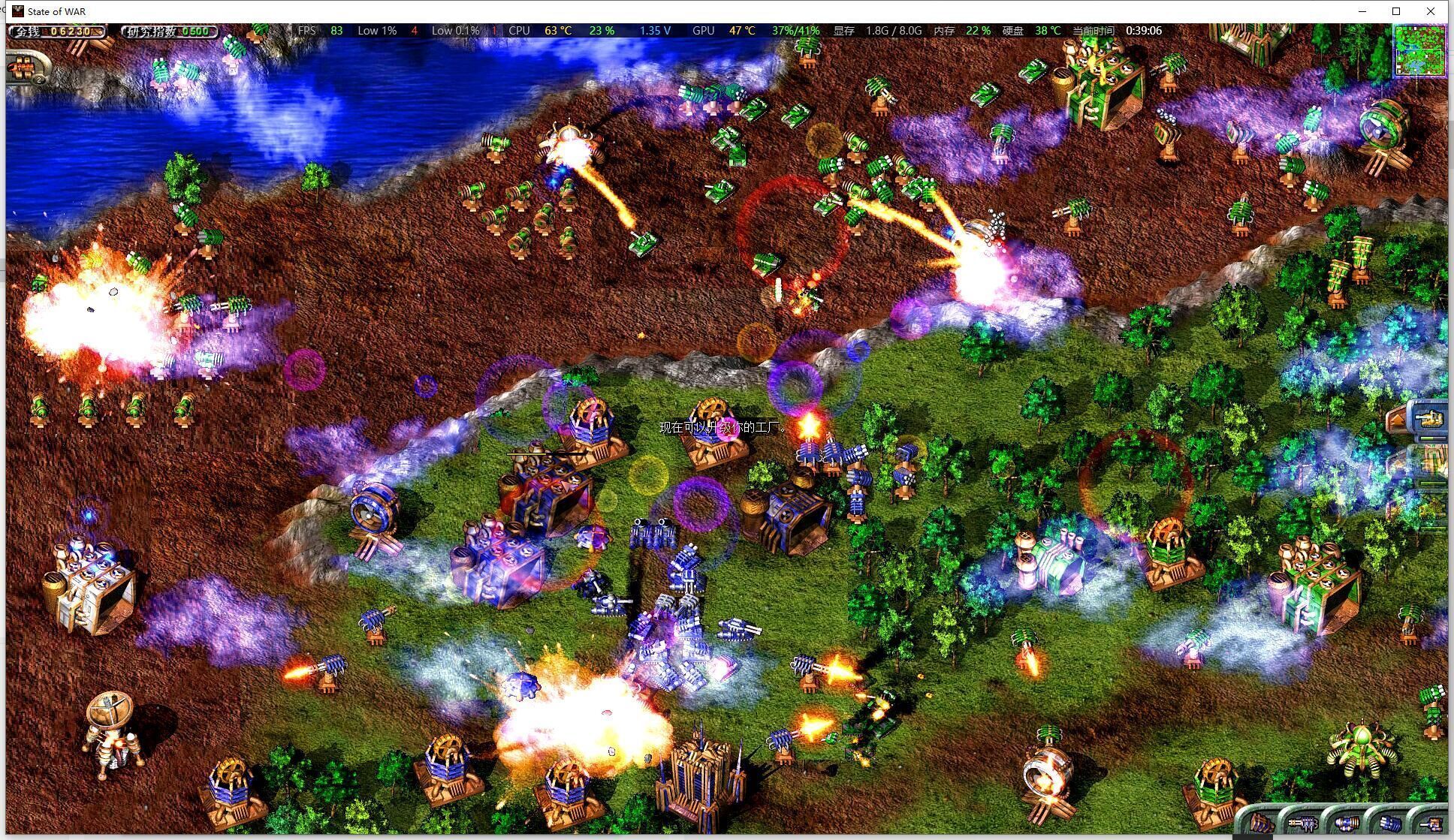
在 Windows 11 上完美运行经典 RTS 游戏《蓝色警戒》(S.W.I.N.E.) 需要解决一些兼容性问题,主要源于其较老的发行年份(2000年)和 Windows 11 的安全/权限机制,以下是详细步骤和方法:

-
安装问题

- 问题: 无法安装、安装报错、安装后无法启动。
- 原因: UAC 权限限制、安装路径包含空格或特殊字符、虚拟化保护(VBS/内存完整性)阻止旧程序写入系统区域。
- 解决方案:
- 以管理员身份运行安装程序: 右键点击安装程序(如
setup.exe),选择“以管理员身份运行”。 - 安装路径: 强烈建议将游戏安装到不含空格和特殊字符的短路径,
D:\Games\BlueAlert或C:\Games\SWINE,避免Program Files或Program Files (x86),这些路径可能引发权限问题。 - 关闭 VBS 和内存完整性(关键步骤):
- 关闭 VBS (虚拟化基础安全):
- 按
Win + R输入systempropertiesadvanced打开“系统属性” -> “高级”选项卡 -> 点击“性能”区域的“设置”按钮。 - 在“性能选项”中,切换到“数据执行保护”选项卡。
- 选择“为除下列选定程序之外的所有程序和服务启用 DEP”。
- 点击“添加”,浏览到游戏的主执行文件(通常是
swine.exe在安装目录下),选中它并确定。 - 应用并确定所有窗口。
- 按
- 关闭内存完整性:
- 打开 设置 > 系统 > 恢复 > 高级启动 > 立即重新启动。
- 电脑重启后进入选择界面,选择 疑难解答 > 高级选项 > Windows 安全性功能 > 核心隔离。
- 将 内存完整性 的开关关闭,然后重启电脑。
- 注意: 关闭内存完整性会降低系统安全性,仅用于解决兼容性问题,运行完游戏后建议重新开启。
- 关闭 VBS (虚拟化基础安全):
- 以管理员身份运行安装程序: 右键点击安装程序(如
-
运行问题(闪退、黑屏、无响应、卡顿)
- 问题: 双击图标后游戏闪退、黑屏、窗口无响应、运行极其卡顿。
- 原因: 缺少兼容性设置、分辨率/颜色深度不匹配、虚拟化保护干扰、缺少必要的运行库、显卡驱动问题。
- 解决方案:
- 设置兼容性模式:
- 右键点击游戏主执行文件(
swine.exe)。 - 选择“属性” -> “兼容性”选项卡。
- 勾选 “以兼容模式运行这个程序”,选择 Windows XP (Service Pack 3) 或 Windows 7(尝试这两个)。
- 勾选 “以管理员身份运行此程序”。
- 勾选 “禁用全屏优化”(对老游戏通常有帮助)。
- 勾选 “高 DPI 设置” -> 勾选 “覆盖高 DPI 缩放行为” -> 选择 “应用程序”(如果游戏界面显示异常)。
- 应用并确定。
- 右键点击游戏主执行文件(
- 设置分辨率和颜色深度:
- 在游戏内设置菜单中,将分辨率设置为 800x600 或 1024x768,颜色深度设置为 16位 或 32位,高分辨率或 64 位颜色可能导致问题。
- 如果游戏内设置无效,尝试在 Windows 显示设置中临时调低分辨率。
- 安装必要的运行库:
- DirectX: 安装最新的 DirectX End-User Runtime Web Installer (即使游戏自带旧版,新运行库通常兼容且包含更多组件)。
- Visual C++ Redistributable: 安装 Visual C++ 2005 Redistributable (x86) 和 Visual C++ 2008 Redistributable (x86),这是运行该游戏最关键的两个库,可以从微软官网或可靠的第三方下载站获取。
- 更新显卡驱动:
- 确保你的显卡驱动是最新版本,从 NVIDIA、AMD 或 Intel 官网下载对应型号的最新驱动。
- 在显卡控制面板中,找到“程序设置”或“3D 设置”,为
swine.exe添加配置文件:- 将“最大预渲染帧数”设置为 1。
- 将“电源管理模式”设置为 “最高性能优先”。
- 关闭垂直同步。
- 检查后台进程:
- 运行游戏前,按
Ctrl + Shift + Esc打开任务管理器,结束不必要的后台程序(尤其是占用 CPU/GPU 较高的程序),为游戏释放资源。
- 运行游戏前,按
- 尝试不同的启动方式:
- 有些用户反馈直接运行
swine.exe可能不行,尝试运行安装目录下的launch.exe或其他启动器(如果有的话)。 - 或者尝试创建一个批处理文件(
.bat为:start /wait "" "D:\Games\BlueAlert\swine.exe"
(将路径替换为你的实际安装路径),然后运行这个批处理文件。
- 有些用户反馈直接运行
- 设置兼容性模式:
-
存档问题
- 问题: 存档丢失、无法读取存档。
- 原因: UAC 权限阻止游戏写入
My Documents或AppData目录。 - 解决方案:
- 修改存档路径(推荐):
- 在游戏设置中查找存档目录选项,将其修改到安装目录下的一个文件夹(如
D:\Games\BlueAlert\Saves)。 - 如果游戏内无法修改,手动创建该文件夹,并将默认存档位置(通常在
Documents\Blue Alert或AppData\Local\Blue Alert)下的文件复制过去,之后运行游戏时,可能需要手动指定存档路径(如果游戏支持)。
- 在游戏设置中查找存档目录选项,将其修改到安装目录下的一个文件夹(如
- 以管理员身份运行: 确保每次启动游戏都是“以管理员身份运行”(通过快捷方式属性设置)。
- 修改存档路径(推荐):
完美运行步骤总结(按顺序操作)
- 准备安装:
- 下载游戏 ISO 镜像(推荐)或光盘。
- 准备一个短路径、无空格的安装目录(如
D:\Games\BlueAlert)。 - **关闭 V
转载请说明出处
蓝警之家 » 蓝色警戒Win11完美运行方法,核心问题与解决方案
蓝警之家 » 蓝色警戒Win11完美运行方法,核心问题与解决方案

