
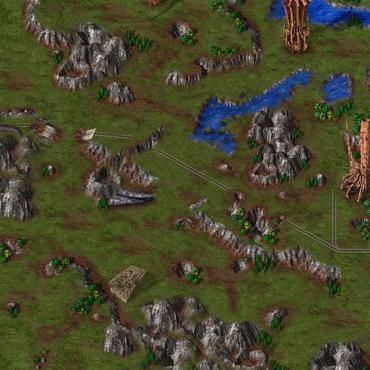

在 Windows 11 上玩经典的《蓝色警戒》系列(尤其是《蓝色警戒:战争狂人》和《蓝色警戒2:血色黄昏》)是完全可能的,但通常需要一些额外的设置和兼容性调整,因为它们是为较旧的操作系统(如 Windows 95/98/XP)设计的。
🧩 为什么可能需要调整?
- 系统架构变化: Windows 11 是一个现代的 64 位操作系统,而《蓝色警戒》是 32 位游戏,虽然 32 位程序在 64 位系统上通常能运行,但兼容层和驱动支持可能不如原生环境完善。
- DirectX 版本: 《蓝色警戒》主要依赖 DirectX 7/8/9,Windows 11 默认不再包含完整的 DirectX 9 运行时(虽然部分组件可能保留),可能导致图形渲染问题。
- 分辨率和全屏问题: 老游戏可能无法识别现代高分辨率显示器,导致黑屏、窗口化异常或画面拉伸。
- 速度过快: 在现代高速 CPU 上,老游戏运行速度可能过快(如游戏时间流逝、单位移动速度异常),需要限制 CPU 使用核心数。
- 文件路径权限: Windows 11 的权限管理更严格,游戏写入存档或配置文件时可能遇到问题。
- 声音问题: 可能出现无声、爆音或声音不正常的情况。
🛠️ 如何在 Windows 11 上成功运行《蓝色警戒》
遵循以下步骤,通常能解决大部分问题:
📌 1. 安装必要的运行库
*   **DirectX 9.0c:** 这是最关键的,虽然 Windows 11 没有,但你可以手动安装微软官方提供的 `directx_Jun2010_redist`,这是运行大量老游戏的基石。
    *   下载地址:在微软官网或可靠的第三方下载站(如 Steam 的支持页面)搜索 `directx_Jun2010_redist`。
    *   安装后重启电脑。
*   **Visual C++ Redistributable:** 安装对应游戏年代的 Visual C++ 运行库(如 2005, 2008, 2010, 2012, 2013, 2015-2022),建议安装多个版本,可以在微软官网下载或使用第三方工具(如 `All in one Runtimes`)一键安装。
⚙️ 2. 设置游戏兼容性属性
*   右键点击游戏主执行文件(通常是 `BlueAlert.exe`, `BlueAlert2.exe`, `Warlord.exe` 等)。
*   选择 **属性**。
*   切换到 **兼容性** 选项卡。
*   勾选 **以兼容模式运行这个程序**,并选择一个较旧的 Windows 版本,推荐 **Windows XP (Service Pack 3)** 或 **Windows 7**,如果不行,可以尝试 **Windows 98 / Windows Me**。
*   勾选 **以管理员身份运行此程序**(这能解决很多权限问题)。
*   勾选 **禁用全屏优化**(这有助于解决全屏黑屏或闪烁问题)。
*   点击 **应用**,**确定**。
🖥️ 3. 解决分辨率和全屏问题
*   **尝试窗口化:** 在游戏设置中,尝试将分辨率设置为窗口化模式或较小的分辨率(如 800x600),如果游戏设置里没有选项,可以尝试:
    *   **修改配置文件:** 找到游戏目录下的配置文件(如 `config.ini`, `options.ini`, `settings.cfg` 等),手动修改 `ScreenWidth` 和 `ScreenHeight` 值为你想要的分辨率(如 800, 600)。
    *   **第三方工具 - DxWnd:** 这是一个非常强大的老游戏窗口化和分辨率管理工具。
        *   下载并安装 DxWnd。
        *   在 DxWnd 中添加你的游戏主执行文件。
        *   在 DxWnd 的设置中,你可以强制游戏以窗口化模式运行,或者设置特定的分辨率、颜色深度等,这是解决分辨率问题的利器。
*   **检查显卡驱动:** 确保你的显卡驱动是最新版本,有时旧驱动反而对新游戏支持更好,可以尝试回滚到较稳定的版本(如 Windows Update 提供的版本或厂商推荐的稳定版)。
⏱️ 4. 解决速度过快问题
*   **限制 CPU 核心数:** 这是最常见且有效的解决方法。
    *   **方法一(系统自带):**
        *   右键点击任务栏,选择 **任务管理器**。
        *   切换到 **详细信息** 选项卡。
        *   找到游戏进程(如 `BlueAlert.exe`)。
        *   右键点击该进程,选择 **设置相关性**。
        *   只勾选 **一个** CPU 核心(例如核心 0),点击 **确定**,启动游戏前设置即可。
    *   **方法二(第三方工具 - Process Lasso):**
        *   下载安装 Process Lasso(免费版即可)。
        *   在规则中添加游戏进程,设置规则为 **仅使用 1 个 CPU 核心**,这样游戏启动后自动限制。
*   **尝试模拟旧 CPU:** 在 DxWnd 或某些兼容性设置中,可能有模拟旧处理器的选项,但效果通常不如直接限制核心数稳定。
🔊 5. 解决声音问题
*   在游戏设置中尝试切换不同的音频设备或音频输出模式(如 DirectSound, WaveOut)。
*   检查 Windows 11 的声音设置,确保没有静音或音量过低。
*   尝试在 DxWnd 中调整音频相关设置。
*   极少数情况下可能需要禁用 Windows 的音频增强功能。
💾 6. 备份和修改
* 在进行任何修改(尤其是修改配置文件或安装第三方工具)之前,**务必备份你的游戏目录和存档**!避免修改失误导致游戏无法运行。- 能玩吗? 能! 绝大多数情况下,通过上述步骤,你可以在 Windows 11 上成功运行《蓝色警戒》系列。
- 关键点: 安装 DirectX 9.0c 和 Visual C++ 运行库,设置 兼容模式(推荐 XP SP3) 和 管理员权限,禁用全屏优化,限制 CPU 核心数(1 个核心),使用 DxWnd 解决分辨率问题。
- 耐心调试: 可能需要尝试不同的兼容性设置组合,如果一种方法不行,就换另一种(比如换 XP 模式换 Win7 模式,或者换 DxWnd 的设置)。
- 社区资源: 如果遇到非常棘手的问题,可以去《蓝色警戒》相关的贴吧、论坛(如蓝色警戒吧、3DM 等)搜索,很可能有其他玩家分享过针对 Windows 11 的具体解决方案。
**不要因为系统新就放弃这些经典老游戏!花点时间调整一下设置,它们在 Windows 11 上依然能带来不少

转载请说明出处
蓝警之家 » 蓝色警戒Win11能玩蓝色警戒吗,以下是详细说明和解决方案
蓝警之家 » 蓝色警戒Win11能玩蓝色警戒吗,以下是详细说明和解决方案

