

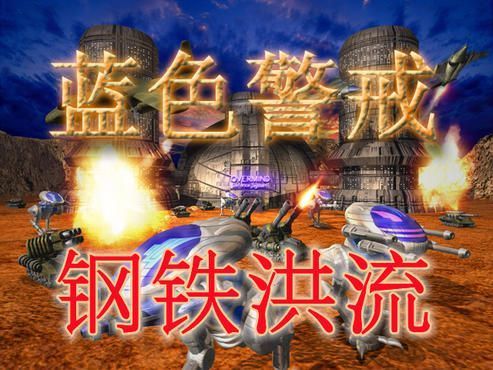
在《蓝色警戒》(Blue Alert)这款经典的即时战略游戏中,截图主要有两种方法:游戏内置截图功能和使用系统截图工具,以下是详细的操作指南:
- 进入游戏:启动《蓝色警戒》并进入游戏画面(无论是战役、任务还是多人对战)。
- 按下截图快捷键:
- 最常用的快捷键是
F12,这是很多老游戏(包括《蓝色警戒》)内置截图的标准快捷键。 - 少数版本或设置可能不同,可以尝试
PrtScn(Print Screen) 键或Ctrl + C,但F12是最有可能成功的。
- 最常用的快捷键是
- 截图保存:
- 成功按下快捷键后,通常会有一个短暂的提示(比如屏幕闪一下或出现文字提示),表示截图已保存。
- 截图保存位置:截图通常保存在游戏安装目录下的一个特定文件夹中,常见的路径是:
X:\Blue Alert\ScreenShots(X:是你的游戏安装盘符)X:\Blue Alert\Screenshots(注意复数形式)X:\Blue Alert\Screen(较少见)
- 截图格式:通常是 BMP 格式(位图),文件名可能是
shot0001.bmp,shot0002.bmp等,按顺序递增。 - 重要提示:如果找不到这个文件夹,检查游戏根目录下是否有其他类似的文件夹名(如
Screenshots,Screen),或者查看游戏设置/说明文档(如果有)。
✅ 使用内置截图的注意事项
- 全屏模式:此方法通常只在游戏运行在全屏模式下有效,如果游戏是窗口模式,截图可能只截取游戏窗口,或者功能本身在窗口模式下不可用。
- 权限问题:确保你有写入游戏安装目录的权限,如果安装目录在
Program Files下,可能需要以管理员身份运行游戏才能保存截图到该位置。 - 功能可用性:极少数情况下,某些特定版本或破解版可能禁用了内置截图功能,如果按
F12没反应,尝试方法二。
🖥 方法二:使用操作系统截图工具(备用方案)
如果游戏内置截图功能失效,或者你想要更灵活的截图方式(如截取特定区域、窗口、带延时等),可以使用系统自带的或第三方截图工具。
🖼 1. 使用 Windows 系统自带截图工具
- 截取整个屏幕:
- 按下
PrtScn(Print Screen) 键(通常在键盘右上角)。 - 截图会复制到剪贴板,你需要打开一个图片编辑软件(如画图、Photoshop、GIMP、微信/QQ聊天框等),然后按
Ctrl + V粘贴,再保存图片。
- 按下
- 截取活动窗口:
- 按下
Alt + PrtScn键。 - 同样,截图会复制到剪贴板,需要粘贴到图片编辑软件中保存。
- 按下
- 使用 Windows 10/11 自带的“截图和草图”工具(推荐):
- 按
Win + Shift + S快捷键。 - 屏幕顶部会出现截图工具栏,你可以选择:
- 矩形截图:拖动鼠标选择区域。
- 任意形状截图:自由绘制形状。
- 窗口截图:点击要截取的窗口。
- 全屏截图:截取整个屏幕。
- 截图会自动复制到剪贴板,并弹出通知,点击通知可以立即在“截图和草图”应用中编辑和保存。
- 按
🧰 2. 使用第三方截图软件(功能更强大)
- Snipaste:免费、轻量级、功能强大,支持窗口截图、区域截图、固定截图到屏幕、贴图等,快捷键默认是
F1(截图)和F3(贴图)。 - ShareX:免费、开源、功能极其丰富,支持截图、录制屏幕、标注、上传、OCR 等,可以自定义快捷键。
- Lightshot:简单易用,支持区域截图和窗口截图,方便分享。
- Greenshot:经典开源截图工具,功能全面,支持标注、滚动截图等。
📌 总结与建议
- 首选方法:在游戏中按
F12键尝试内置截图,这是最直接、最符合游戏习惯的方式。 - 检查保存位置:截图保存在游戏安装目录下的
ScreenShots或类似文件夹中,格式为BMP。 - 备用方案:
- 如果内置截图无效或不够用,使用 Windows 自带的
Win + Shift + S(Win10/11)或PrtScn/Alt + PrtScn+ 粘贴到编辑器。 - 对于更专业或灵活的需求,安装 Snipaste 或 ShareX 等第三方软件是更好的选择。
- 如果内置截图无效或不够用,使用 Windows 自带的
- 注意权限:如果游戏安装在受保护的目录(如
Program Files),以管理员身份运行游戏可能有助于保存内置截图。
希望这些方法能帮你轻松捕捉《蓝色警戒》中的精彩瞬间!🎉 如果按 F12 没反应,不妨试试 Win + Shift + S,它通常比老游戏的内置功能更可靠。

转载请说明出处
蓝警之家 » 蓝色警戒怎么截图,🎮 方法一,使用游戏内置截图功能(最推荐)
蓝警之家 » 蓝色警戒怎么截图,🎮 方法一,使用游戏内置截图功能(最推荐)

