📌 核心问题
- 游戏年代久远: 《蓝色警戒》发行于2000年左右,设计之初是为了适应当时的硬件(主要是单核CPU和低分辨率显示器)。
- 帧率限制/兼容性问题: 在现代多核CPU、高分辨率显示器和新的操作系统(如Windows 10/11)上运行时,游戏可能出现:
- 帧率被锁定在一个较低值(如30fps或更低)。
- 由于定时器机制问题导致游戏速度异常快或慢(俗称“飞帧”或“慢帧”)。
- 因多核CPU调度问题导致游戏卡顿或性能不佳。
- 与新系统的兼容性不佳导致整体性能下降。
🔧 高帧率补丁的作用
这类补丁通常通过以下方式解决上述问题:
- 解除帧率限制: 修改游戏主执行文件(如
GAME.EXE),移除或提高其内置的帧率上限。 - 修复定时器问题: 调整游戏使用的定时器函数,使其能正确适应现代系统的高频率计时器,防止游戏速度异常。
- 优化多核支持: 有时包含一些指令,让游戏更好地利用多核CPU(虽然老游戏通常优化不佳,但尝试限制游戏运行在单个核心上可能更稳定)。
- 其他兼容性修复: 解决一些在特定系统版本或硬件上导致卡顿的Bug。
📥 如何获取高帧率补丁
-
社区论坛和资源站(最常用):
- AG.ru (Absolute Games): 这是俄罗斯最大的游戏社区之一,拥有大量老游戏的修改和补丁,搜索
Blue Alert或 (俄语名) + (补丁) +FPS或 (帧率),这是最有可能找到可靠补丁的地方。 - Zone of Games: 另一个知名的俄语游戏社区,资源也很丰富,搜索方式类似AG.ru。
- 国内老游戏论坛: 如3DMGAME论坛、游侠网论坛的老游戏版块,搜索“蓝色警戒 高帧率补丁”或“Blue Alert FPS patch”,注意甄别来源的可靠性。
- ModDB: 虽然主要是MOD站,但有时也会收录修复类补丁,搜索
Blue Alert+patch+performance或FPS。
- AG.ru (Absolute Games): 这是俄罗斯最大的游戏社区之一,拥有大量老游戏的修改和补丁,搜索
-
GitHub: 一些技术爱好者会将修复补丁开源托管在GitHub上,搜索
Blue Alert+patch+FPS或performance,找到后,通常会有详细的说明文件。 -
贴吧/社群: 在百度贴吧“蓝色警戒吧”或相关QQ群、Discord群中询问,有时热心玩家会分享资源,但需注意辨别真伪。
⚠️ 重要注意事项
- 备份!备份!备份! 在应用任何补丁之前,务必备份你的原始游戏主执行文件(
GAME.EXE)和重要存档!这是防止补丁导致游戏无法运行或崩溃的最重要一步。 - 版本匹配: 确保你下载的补丁版本与你安装的游戏版本一致,不同语言版、不同发行版(如原版、资料片版)的
GAME.EXE可能不同,补丁不通用。 - 来源可靠性: 从论坛、GitHub等可信来源下载,警惕不明来源的
.exe文件,它们可能包含恶意软件,优先选择有用户反馈、下载量高或由知名社区发布的补丁。 - 使用说明: 仔细阅读补丁的说明文件(通常是
Readme.txt或网页说明),了解补丁的具体功能、适用版本、安装方法(是直接覆盖GAME.EXE,还是需要运行一个安装程序)以及可能的风险。 - 兼容性模式: 即使应用了补丁,有时也需要在游戏的可执行文件属性中设置兼容性模式(Windows XP (Service Pack 3) 或 Windows 98/ME),以获得最佳效果,右键点击
GAME.EXE-> 属性 -> 兼容性选项卡。 - CPU 亲和性: 对于老游戏,一个常用的提升性能的方法是强制游戏只运行在单个CPU核心上,这可以避免多核调度带来的卡顿。
- 方法: 启动游戏前,打开任务管理器(Ctrl+Shift+Esc)。
- 切换到“详细信息”或“进程”选项卡(取决于Windows版本)。
- 找到游戏的进程(可能是
GAME.EXE或类似名称)。 - 右键点击该进程 -> 设置相关性。
- 取勾选除了一个核心之外的所有核心(例如只勾选CPU 0)。
- 确定后启动游戏,这通常能显著改善流畅度,即使没有专门的FPS补丁。
🛠️ 常见高帧率/性能优化工具(有时作为补丁的一部分或单独使用)
- SetAffinity: 一个小巧的工具,可以方便地设置程序运行的CPU核心。
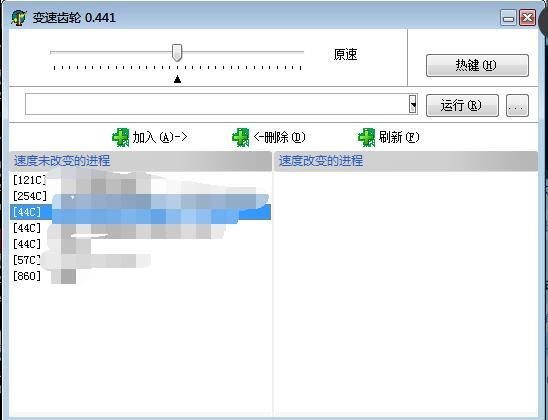
- CPU KHz / CPU Speed: 一些老游戏工具,可以尝试强制游戏以更高的“虚拟”CPU频率运行(模拟更快的单核环境),有时对解决“飞帧”问题有效,使用需谨慎,可能导致不稳定。
- DOSBox (如果运行DOS版): 如果你有的是DOS版本的《蓝色警戒》,使用DOSBox是最佳选择,在DOSBox的配置文件中,可以设置
cycles值来控制模拟CPU的速度,从而调整游戏速度和帧率。
📌 总结步骤建议
- 备份原始
GAME.EXE。 - 尝试基础设置:
- 右键
GAME.EXE-> 属性 -> 兼容性 -> 勾选“以兼容模式运行这个程序”并选择Windows XP (Service Pack 3),同时勾选“以管理员身份运行此程序”。 - 尝试使用任务管理器设置CPU亲和性(只勾选一个核心)。
- 右键
- 搜索并应用社区高帧率补丁:
- 优先去 AG.ru 或 Zone of Games 搜索俄语资源(通常最全最可靠),使用翻译工具辅助。
- 其次尝试国内老游戏论坛或GitHub。
- 仔细阅读说明,确认版本匹配。
- 覆盖
GAME.EXE前再次备份!
- 测试效果: 运行游戏,观察帧率和流畅度是否改善,如果补丁导致问题,恢复备份的
GAME.EXE。 - 考虑DOSBox (如果适用): 如果是DOS版,研究DOSBox配置。
希望这些信息能帮助你成功解决《蓝色警戒》的帧率问题,重温这款经典RTS的乐趣