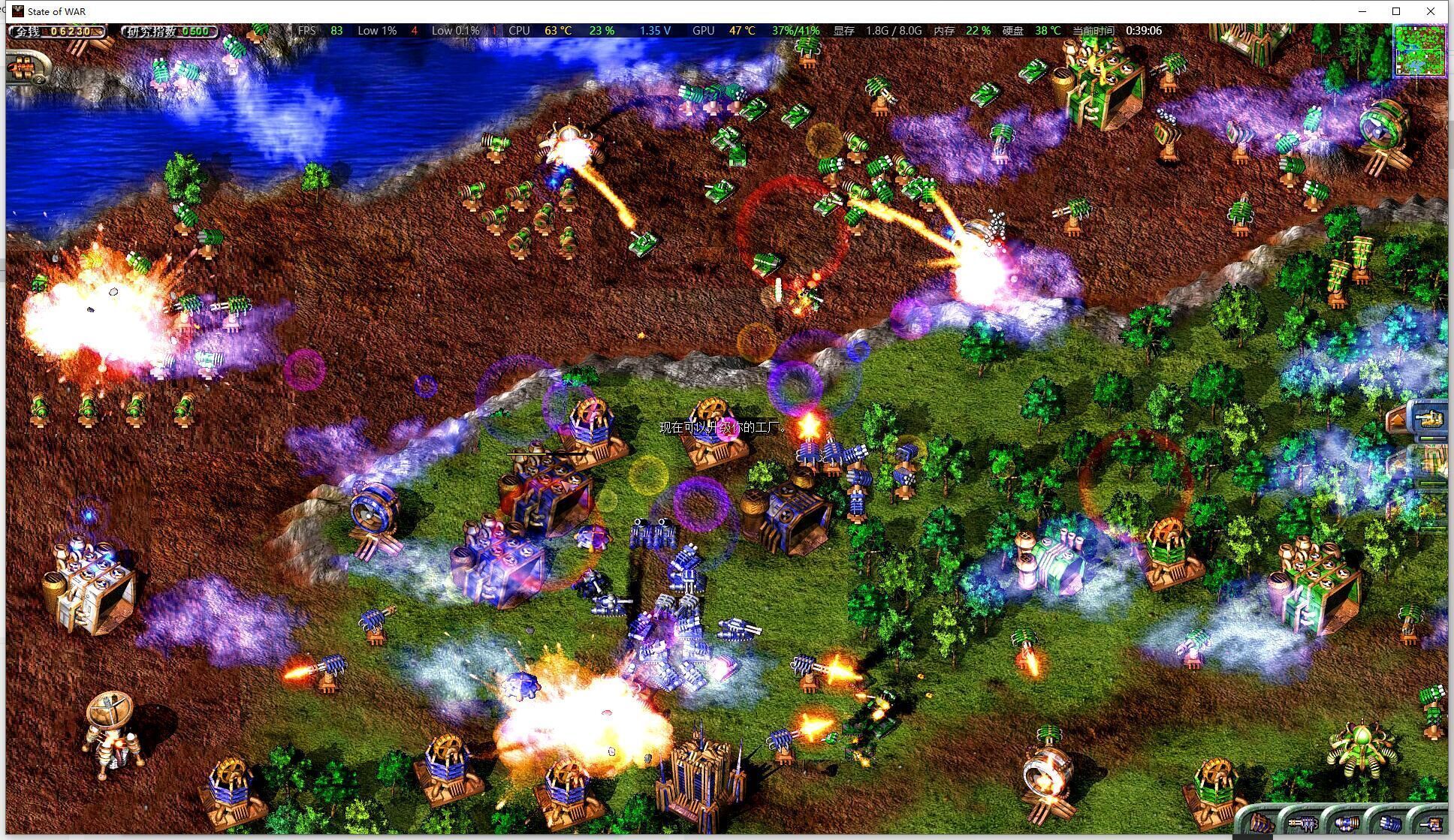
解锁《蓝色警戒》(Sudden Strike)系列游戏的帧率上限,通常需要根据你具体玩的是哪个版本以及购买平台(Steam、GOG、光盘版等)来采取不同的方法,以下是几种常见的解决方案:
- 关闭游戏内垂直同步: 这是最基本也是首要的一步,在游戏的图形设置选项里,找到“垂直同步”或“VSync”选项,务必将其关闭,这是最可能导致帧数被锁在60fps(或其他特定值)的原因。
- 修改游戏配置文件: 很多老游戏(尤其是非Steam版)会将帧率限制写死在配置文件中,找到并编辑这些文件可以解除限制。
- 使用第三方工具覆盖帧率限制: 像 RTSS (RivaTuner Statistics Server) 这样的工具可以强制覆盖游戏自身的帧率限制。
- 寻找特定修改器/补丁: 针对特定版本(如《Sudden Strike 2》)可能有专门的修改器或补丁来解锁帧率。
📍 针对不同版本的具体方法
🧾 1. Steam 版本 (如 Sudden Strike 4, Sudden Strike: The Last Stand)
- 关闭垂直同步: 进入游戏 -> 设置 -> 图形设置 -> 找到“垂直同步”或“VSync”,设置为“关闭”或“关”。
- 检查设置文件 (可选):
- 关闭 Steam。
- 导航到游戏安装目录:
Steam\steamapps\common\Sudden Strike 4(或对应游戏名)。 - 找到
user.ini或settings.ini文件(名字可能略有不同)。 - 用记事本打开,查找类似
VSync=1或FpsLimit=60的行。 - 将其值改为
VSync=0或FpsLimit=0(或直接删除该行)。 - 保存文件,重新启动游戏。
- 使用 RTSS (RivaTuner Statistics Server):
- 这是最常用且有效的方法之一,尤其当游戏内设置无效时。
- 下载并安装 MSI Afterburner (它包含 RTSS)。
- 打开 MSI Afterburner,确保 RTSS 在系统托盘运行。
- 在 RTSS 的设置中:
- 找到 “Application detection level” (应用程序检测级别),设置为 “Medium” 或 “High”。
- 在 “FPS limit” (帧率限制) 中,不要设置任何数值(保持为空或0),或者设置一个你想要的值(如144, 240等)。
- 确保 “On-screen display” (屏幕显示) 选项卡中,FPS显示是开启的(方便你看到实际帧数)。
- 启动游戏,RTSS 会自动检测并覆盖游戏自身的帧率限制,如果游戏本身没有硬限制,关闭VSync后帧数应该能自由上升,如果有硬限制,RTSS 应能绕过它。
- 更新游戏和驱动: 确保游戏和你的显卡驱动都是最新版本。
📦 2. GOG 版本 (如 Sudden Strike 2, Sudden Strike 3: Arms for Victory)
- 关闭垂直同步: 同上,在游戏图形设置中关闭。
- 修改配置文件 (更常见):
- 关闭 GOG Galaxy 和游戏。
- 导航到游戏安装目录:通常在
GOG Games\Sudden Strike 2(或对应游戏名)。 - 寻找配置文件,名字可能是
options.ini,config.ini,settings.cfg等,在Sudden Strike 2中,关键文件是options.ini。 - 用记事本打开,查找类似
VSync=1,FpsLimit=60,MaxFps=60的行。 - 将其值改为
VSync=0,FpsLimit=0,MaxFps=0或直接删除该行。 - 保存文件,重新启动游戏。
- 使用 RTSS: 同 Steam 版本的方法,这是非常可靠的备选方案。
- 寻找特定修改器/补丁: 对于非常老的版本(如《Sudden Strike 2》),社区可能有专门的修改器或修改补丁,搜索关键词如 “Sudden Strike 2 unlock fps”, “Sudden Strike 2 no fps limit” 等。注意来源安全!
💿 3. 光盘版/老版本 (如 Sudden Strike, Sudden Strike Forever)
- 关闭垂直同步: 首先尝试在游戏设置中关闭。
- 修改配置文件: 方法同 GOG 版本,文件位置取决于你的安装路径,常见文件名
options.ini,config.ini,settings.cfg。 - 使用 RTSS: 同样是有效的通用方法。
- 寻找特定修改器/补丁: 对于非常老的经典游戏,社区修改器是常见解决方案,搜索关键词要更具体,比如游戏英文名 + “unlock fps” 或 “no fps limit patch”。务必注意文件来源的安全性!
📌 重要提示和注意事项
- 版本差异: 不同版本(1, 2, 3, 4, The Last Stand)的配置文件位置、名称和参数可能完全不同,务必根据你具体玩的游戏版本来查找和修改。
- 备份文件: 在修改任何配置文件之前,强烈建议先备份原始文件!如果修改后游戏出现问题,可以恢复备份。
- 硬件性能: 解锁帧率后,如果你的硬件性能不足,帧数可能仍然上不去,或者画面会卡顿,解锁只是移除软件层面的限制,硬件性能是根本。
- 画面撕裂: 关闭垂直同步后,如果帧数超过显示器刷新率(通常是60Hz, 75Hz, 144Hz等),可能会出现画面撕裂现象,如果介意撕裂,可以:
- 使用 RTSS 设置一个等于或略高于显示器刷新率的帧率限制(如144Hz显示器设置144fps限制)。
- 启用显示器的 G-Sync/FreeSync 技术(需要显示器和显卡支持)。
- 稳定性: 修改文件或使用第三方工具(如RTSS)有时可能导致游戏不稳定、崩溃或出现其他问题,如果出现问题,先尝试恢复备份或关闭第三方工具。
- 官方支持: 对于较新的游戏(如《Sudden Strike 4》),开发商或发行商可能会在后续更新中修复帧率限制问题,保持游戏更新是好的习惯。
- 社区资源: 如果官方方法无效,强烈建议去你购买游戏的平台(Steam讨论区、GOG论坛)或相关游戏社区(如贴吧、NGA论坛、