
📂 核心步骤
-
定位游戏安装目录:
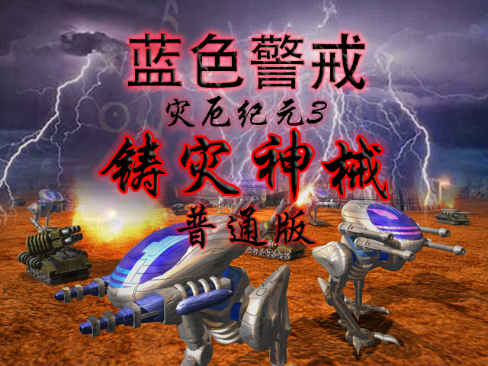
- 找到你安装《蓝色警戒》的文件夹,通常在
C:\Program Files (x86)或C:\Program Files下,或者你自定义的安装位置。 - 进入游戏主文件夹,你会看到类似
War Command或Blue Alert的文件夹。
- 找到你安装《蓝色警戒》的文件夹,通常在
-
找到数据文件:
- 游戏的数据(单位、武器、科技、规则等)通常存储在安装目录下的
Data文件夹里。 - 关键文件类型:
.ini文件: 这是最常见的文本格式配置文件,用于定义单位属性、武器效果、科技树、游戏规则等。Units.ini- 定义所有单位(步兵、车辆、飞机等)的属性(生命值、装甲、视野、移动速度、攻击力、攻击范围、攻击类型、生产成本、所需建筑等)。Weapons.ini- 定义所有武器的属性(伤害值、射速、射程、弹药类型、特殊效果如溅射、减速、燃烧等)。Buildings.ini- 定义所有建筑的属性(生命值、装甲、功能、生产/研究速度、所需电力等)。Techs.ini- 定义所有科技(升级)的属性(效果、所需建筑、研究时间、成本等)。Rules.ini- 定义核心游戏规则(资源采集速率、建造速度、游戏速度、单位限制、获胜条件等)。Art.ini- 定义单位/建筑的外观模型和贴图(修改这里通常需要美术基础)。
.dat文件: 有时某些数据可能存储在二进制或自定义格式的.dat文件中,这些文件通常需要专门的编辑器(如十六进制编辑器)或工具来修改,难度较高。.cfg文件: 可能包含一些配置信息。
- 游戏的数据(单位、武器、科技、规则等)通常存储在安装目录下的
-
备份原始文件:
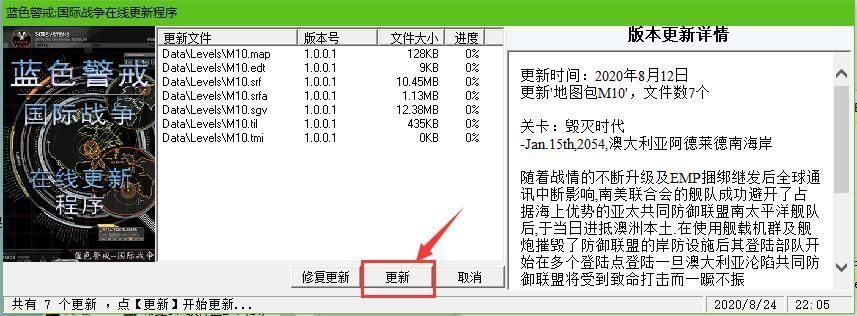
- 极其重要! 在修改任何文件之前,务必将原始的
.ini文件(以及其他你想修改的文件)复制一份并重命名(Units.ini.backup,Weapons.ini.backup),这样如果修改出错导致游戏崩溃或无法启动,你可以恢复原始文件。
- 极其重要! 在修改任何文件之前,务必将原始的
-
使用文本编辑器打开文件:
- 使用 Windows 自带的 记事本 或更强大的文本编辑器(如 Notepad++, Sublime Text, VS Code)打开你想修改的
.ini文件。 - 建议使用 Notepad++ 或类似编辑器, 它们能更好地处理大文件和语法高亮,方便查找。
- 使用 Windows 自带的 记事本 或更强大的文本编辑器(如 Notepad++, Sublime Text, VS Code)打开你想修改的
-
理解文件结构:
.ini文件通常由多个 区块 组成,每个区块以[区块名]开头([INFANTRY],[TANK],[WEAPON])。- 每个区块内部是 属性 = 值 的键值对(
HitPoints = 100,Damage = 15.0,Range = 150.0,Cost = 500)。 - 仔细阅读文件内容,尝试理解每个区块代表什么(哪个单位、哪个武器、哪个科技),以及每个属性的含义,有时文件顶部或区块内部会有注释(以 或 开头),可以参考。
-
进行修改:
- 查找目标: 使用编辑器的查找功能(Ctrl+F)搜索你想要修改的单位、武器或科技的名称(通常是区块名,如
[TANK_01]或MissileLauncher)。 - 修改值: 找到对应的属性行,修改等号后面的数值。
- 想让某个坦克更耐打:找到
HitPoints = 100,改成HitPoints = 200。 - 想让某个武器威力更大:找到
Damage = 15.0,改成Damage = 30.0。 - 想让某个科技研究更快:找到
ResearchTime = 300,改成ResearchTime = 150。 - 想让资源采集更快:在
Rules.ini中找到HarvesterSpeed = 1.0,改成HarvesterSpeed = 2.0。
- 想让某个坦克更耐打:找到
- 注意格式:
- 不要删除或修改区块名
[...]。 - 不要删除等号 。
- 修改数值时,保持数据类型一致(整数、浮点数、字符串)。
- 不要随意添加或删除属性行,除非你非常确定其作用和格式。
- 修改后保存文件。
- 不要删除或修改区块名
- 查找目标: 使用编辑器的查找功能(Ctrl+F)搜索你想要修改的单位、武器或科技的名称(通常是区块名,如
-
测试修改:
- 启动游戏,进入一个单人战役或自定义地图,测试你的修改是否生效。
- 检查单位属性是否按预期改变,武器伤害是否提升,科技效果是否触发等。
- 如果游戏崩溃、单位无法生产、效果异常或修改无效:
- 检查文件保存时是否编码错误(确保是ANSI或UTF-8,避免BOM)。
- 仔细检查你修改的值是否在合理范围内(比如负数、极大值可能导致问题)。
- 检查是否误删了必要的属性或括号。
- 恢复备份文件,然后重新尝试修改,这次更仔细。
🛠 常见修改类型示例
- 修改单位属性:
HitPoints- 生命值Armor- 护甲值(可能影响伤害减免)Sight- 视野范围Speed- 移动速度Cost- 制造成本(金钱、资源)Prerequisite- 前置建筑(Prerequisite = Barracks)Weapon- 使用的武器名称(对应Weapons.ini中的区块)FireRate- 射速(每秒攻击次数)
- 修改武器属性:
Damage- 伤害值Range-
转载请说明出处
蓝警之家 » 蓝色警戒怎么改数据,以下是修改蓝色警戒,战争命令数据的一般方法和步骤
蓝警之家 » 蓝色警戒怎么改数据,以下是修改蓝色警戒,战争命令数据的一般方法和步骤

