
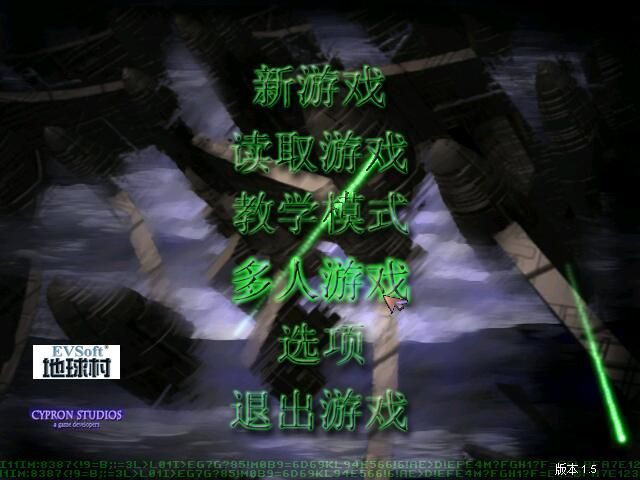

对于大多数版本(尤其是原版和早期中文版),自动存档文件通常直接保存在游戏的主安装目录下。
- 如何找到安装目录:
- 快捷方式: 右键点击桌面或开始菜单中的蓝色警戒快捷方式,选择“属性”,在“快捷方式”选项卡的“目标”或“起始位置”字段中可以看到安装路径。
"C:\Program Files\警戒线\蓝色警戒\Blue Alert.exe",那么存档很可能在C:\Program Files\警戒线\蓝色警戒\目录下。 - 手动查找: 通常在
C:\Program Files或C:\Program Files (x86)目录下寻找名为警戒线、蓝色警戒、Blue Alert、Blue Alert 1.5或类似名称的文件夹。
- 快捷方式: 右键点击桌面或开始菜单中的蓝色警戒快捷方式,选择“属性”,在“快捷方式”选项卡的“目标”或“起始位置”字段中可以看到安装路径。
- 存档文件名:
- 存档文件通常以
.sav或.map为后缀。 - 文件名可能是
autosave.sav、auto.sav、save01.sav、save02.sav等,或者与关卡/任务名称相关。
- 存档文件通常以
- 在该目录下查找: 打开安装目录,查找扩展名为
.sav或.map的文件,其中最可能是自动存档。
📍 2. 用户文档/应用数据目录(较新版本或特定情况)
一些较新的版本、重制版或者游戏在较新的操作系统(如 Windows 7/8/10/11)上运行时,为了遵循现代软件规范(或因为权限问题),可能会将存档保存在当前用户的特定文件夹中。
- 可能的位置:
C:\Users\<你的用户名>\Documents\警戒线\蓝色警戒\或C:\Users\<你的用户名>\Documents\Blue Alert\C:\Users\<你的用户名>\AppData\Local\警戒线\蓝色警戒\或C:\Users\<你的用户名>\AppData\Local\Blue Alert\C:\Users\<你的用户名>\AppData\Roaming\警戒线\蓝色警戒\或C:\Users\<你的用户名>\AppData\Roaming\Blue Alert\
- 如何访问 AppData:
- 打开文件资源管理器,在地址栏输入
%appdata%然后回车,打开Roaming目录。 - 在地址栏输入
%localappdata%然后回车,打开Local目录。 - 在地址栏输入
%userprofile%\Documents然后回车,打开Documents目录。 - 在这些目录下寻找与蓝色警戒相关的文件夹。
- 打开文件资源管理器,在地址栏输入
📍 3. 使用模拟器运行(如 DOSBox)
如果你使用 DOSBox 来运行蓝色警戒(常见于在较新系统上玩老游戏),存档位置会不同。
- DOSBox 配置: 存档位置取决于你在 DOSBox 的配置文件(
dosbox.conf)中如何映射了驱动器和目录。 - 常见映射:
- 如果你在 DOSBox 中将游戏安装目录映射为
C:,那么存档很可能就在 DOSBox 的C:盘根目录下(即你映射的物理游戏目录)。 - 如果你在 DOSBox 中将某个文件夹映射为
C:\GAMES\BLUEALERT,那么存档就在那个物理文件夹里。
- 如果你在 DOSBox 中将游戏安装目录映射为
- 查找方法:
- 打开 DOSBox 的配置文件(通常在 DOSBox 安装目录下)。
- 查看
[autoexec]部分,找到mount命令,看游戏目录被映射到了 DOSBox 的哪个盘符和路径。 - 进入该盘符和路径,查找
.sav或.map文件。 - 或者,在 DOSBox 的命令行下输入
dir *.sav或dir *.map来列出存档文件。
📍 4. 其他可能的位置
- 游戏设置目录: 少数版本可能将存档保存在一个单独的“save”或“savedata”子目录中,就在安装目录下。
- 注册表: 极少数情况下,存档位置信息可能存储在注册表里,但存档文件本身几乎肯定不会在注册表里。
- 其他驱动器: 如果游戏安装在非系统盘(如 D: 盘),存档自然也会在那个盘的对应目录下。
🔍 如何快速找到自动存档?
- 检查快捷方式目标: 这是最直接的方法,优先尝试。
- 在安装目录搜索: 打开游戏安装文件夹,使用文件资源管理器的搜索功能(按
Ctrl + F),搜索*.sav或*.map文件。 - 在用户目录搜索:
- 打开
C:\Users\<你的用户名>\Documents,搜索*.sav或*.map。 - 打开
%appdata%(Roaming) 和%localappdata%(Local),搜索*.sav或*.map。
- 打开
- 全局搜索: 如果以上都找不到,可以尝试在文件资源管理器的地址栏输入
C:\(或你的系统盘),然后按Ctrl + F搜索*.sav或*.map,注意这可能会搜索到很多无关文件,但可以帮你定位到游戏相关的存档。 - 检查模拟器映射: 如果使用 DOSBox,务必检查其配置中的
mount映射。
📌 重要提示
- 备份存档: 找到存档后,强烈建议你立即备份一份(复制到其他位置或U盘),防止误操作或游戏更新导致存档丢失。
- 版本差异: 不同版本(原版、1.5版、中文版、英文版、重制版)的存档位置和格式可能不同,请根据你实际安装的版本进行查找。
- 权限问题: 如果你在安装目录下找不到或无法写入,尝试检查用户目录(AppData/Documents)。
对于绝大多数情况,自动存档就在游戏安装目录下,文件名通常是 autosave.sav 或类似的 .sav 文件,如果找不到,再依次检查用户文档/AppData目录和DOSBox映射(如果使用的话),使用文件搜索功能是最有效的办法,祝你游戏愉快!🎮

转载请说明出处
蓝警之家 » 蓝色警戒自动保存位置,📍 1. 游戏安装目录(最常见)
蓝警之家 » 蓝色警戒自动保存位置,📍 1. 游戏安装目录(最常见)

