
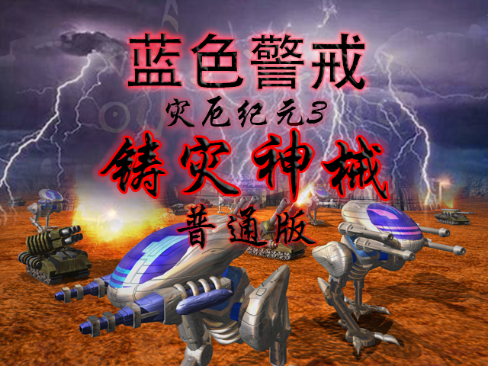
强制游戏以它最熟悉的“老环境”(Windows XP)运行,并关闭集成显卡可能不支持的现代特性。
📍 1. 确保游戏安装完整
- 下载或安装《蓝色警戒》时,确保是完整的版本,没有文件缺失或损坏,可以从可靠的渠道获取(如Steam、经典游戏网站或原安装盘)。
📍 2. 设置游戏兼容性模式(最关键!)
- 找到游戏的主执行文件(通常是
SuddenStrike.exe或SuddenStrike.exe在游戏安装目录的根目录下,或者SuddenStrike.exe在bin或system文件夹里)。 - 右键点击 这个
.exe文件。 - 选择 “属性”。
- 切换到 “兼容性” 选项卡。
- 勾选以下选项:
- “以兼容模式运行这个程序”:在下拉菜单中选择 “Windows XP (Service Pack 3)”,这是最核心的设置,模拟游戏发布时的操作系统环境。
- “以管理员身份运行此程序”:强烈建议勾选!老游戏在较新的系统上需要管理员权限才能正确读写文件、注册表等。
- “禁用高DPI缩放覆盖”:对于高分辨率屏幕(1080p及以上),勾选这个选项可以避免游戏画面被拉伸或模糊,保持原始比例。
- “降低颜色深度”:如果遇到颜色异常或闪退,可以尝试勾选 “16位 (65536色)”,这能减少显卡负担,但画面颜色会减少,如果正常,保持默认的 “32位”。
- 点击 “应用”,“确定”。
📍 3. 调整游戏内部设置(如果能启动)
- 运行游戏后,进入 “选项” 或 “设置” 菜单。
- 分辨率: 选择一个较低的分辨率,800x600 或 1024x768,集成显卡处理高分辨率可能吃力,低分辨率能显著提升流畅度。
- 颜色深度: 如果在兼容性里设置了16位,这里也选择16位,如果没设置,这里选择 16位 或 32位,看哪个更稳定。
- 特效:
- 关闭所有高级特效: 关闭阴影、光照效果、粒子效果、水面反射等,这些对集成显卡是负担。
- 关闭抗锯齿: 如果选项中有,务必关闭。
- 关闭动态模糊: 如果有。
- 降低纹理质量: 如果选项中有。
- 帧率上限: 如果选项中有,可以尝试设置一个较低的帧率上限(如30或60),避免显卡空转导致过热或卡顿。
📍 4. 更新显卡驱动(重要!)
- 不要依赖Windows Update! 访问你的笔记本或主板制造商官网(Dell, HP, Lenovo, ASUS, MSI 等)或显卡芯片制造商官网(Intel, AMD)。
- 找到对应你具体型号(Intel HD Graphics 620, AMD Radeon Graphics, Intel UHD Graphics 630)的最新稳定版驱动程序下载安装。
- 重点: 确保安装的驱动是针对你集成显卡型号的,并且是稳定版(非Beta版),新驱动有时反而对老游戏支持更好。
📍 5. 关闭后台程序和特效
- 运行游戏前,关闭所有不必要的后台程序,特别是杀毒软件、浏览器、聊天工具等,释放CPU和内存资源。
- 在Windows设置中关闭桌面特效(如透明窗口、动画效果):
- 右键点击桌面 -> “显示设置” -> “高级显示设置” -> “相关设置” -> “高级系统设置” -> “高级”选项卡 -> “性能”区域 -> 点击“设置” -> 选择 “调整为最佳性能” -> 确定。
📍 6. 尝试其他兼容性设置(如果上述无效)
- 在游戏
.exe的“兼容性”选项卡中,可以尝试:- “运行于256色模式”:这是最极端的降级,能解决某些颜色或图形问题,但画面会非常粗糙,仅在其他方法都失败时尝试。
- “禁用桌面 composition”:勾选这个选项可以关闭Windows的Aero特效,有时能解决闪退或黑屏问题。
- 在“兼容性”选项卡下方,点击 “更改所有用户的设置”,将上述勾选的选项应用到所有用户账户(如果需要)。
📍 7. 检查系统要求(极大概率满足)
- 《蓝色警戒》最低要求:Pentium II 266 MHz, 64MB RAM, 8MB 显卡,现在任何集成显卡都远超这个要求,问题不在性能,在兼容性。
📍 8. 使用虚拟机(终极方案)
- 如果以上所有方法都无法解决(比如游戏完全无法启动或持续崩溃),可以尝试在虚拟机里运行。
- 安装一个虚拟机软件(如 VirtualBox 免费,VMware Player 免费)。
- 在虚拟机里安装一个 Windows XP 或 Windows 98 的操作系统(需要你拥有对应的安装镜像和密钥)。
- 将《蓝色警戒》安装文件复制到虚拟机里安装运行,这能提供最原生的环境,兼容性最好,缺点是操作稍麻烦,性能可能略有损失(但对老游戏影响不大)。
📌 总结关键点
- 核心: 右键游戏
.exe-> 属性 -> 兼容性 -> 勾选“以兼容模式运行” (选Win XP SP3) 和 “以管理员身份运行”。 - 显卡: 更新到最新稳定版驱动(从官网下载)。
- 游戏内: 降低分辨率 (800x600),关闭所有特效和抗锯齿,尝试 16位颜色。
- 系统: 关闭后台程序,关闭Windows桌面特效。
- 备用方案: 如果还是不行,考虑 虚拟机装Win XP。
按照这些步骤操作,你的集成显卡应该能顺利运行《蓝色警戒》了,祝你游戏愉快!🎮 如果遇到具体问题(比如闪退代码、黑屏现象),可以告诉我具体细节,我可以给出更针对性的建议。


转载请说明出处
蓝警之家 » 蓝色警戒集成显卡玩蓝色警戒,🛠 详细解决步骤
蓝警之家 » 蓝色警戒集成显卡玩蓝色警戒,🛠 详细解决步骤

