
*   **《蓝色警戒:战争纪元》:** 这是最新的正统续作(2017年),原生支持较高分辨率(包括4K),但需要优化设置。
*   **《蓝色警戒2》或《蓝色警戒:战争纪元》的早期版本:** 原生分辨率较低(如1024x768),需要借助工具或模拟器扩展分辨率并提升画质。
* **《蓝色警戒》经典版(1998):** 原生分辨率极低(如640x480),需要大量工具和模组才能接近4K精美效果。-
利用现代工具提升画质和分辨率:
- D3DWrapper / DxWnd: 这是最常用的工具,用于模拟DirectX环境,强制游戏运行在更高的分辨率(如4K)并开启抗锯齿等效果,对经典版《蓝色警戒》尤其重要。
- SCC Booster / SC:CZH Booster: 专门为《命令与征服》系列(包括《红色警戒》和《蓝色警戒》)优化的工具,能显著提升渲染质量、分辨率、光影效果、纹理细节等。强烈推荐用于经典版《蓝色警戒》或《蓝色警戒2》。
- SweetFX / Reshade: 注入器,提供全局后期处理效果,如锐化、色彩校正、抗锯齿、景深、胶片颗粒等,能极大提升画面观感,适用于所有版本。
- Nvidia Ansel / AMD ReLive: 如果你有Nvidia或AMD的中高端显卡,可以利用这些平台内置的截图工具,支持超高分辨率截图(甚至8K)和特殊效果(如景深、滤镜)。
-
安装高清模组(如果可用):
- 对于《蓝色警戒2》或经典版,社区可能有高清纹理包、模型替换等模组,搜索“Blue Alert HD Mod”、“Blue Alert 2 High Res Texture”等关键词。注意: 模组质量参差不齐,且可能需要额外工具配合。
🛠 具体操作步骤(以经典版《蓝色警戒》或《蓝色警戒2》为例)
-
准备工具:
- 下载并安装 SCC Booster 或 D3DWrapper。
- 下载并安装 SweetFX/Reshade(可选,但强烈推荐)。
- (可选)下载高清模组并按说明安装。
-
配置工具(以SCC Booster为例):
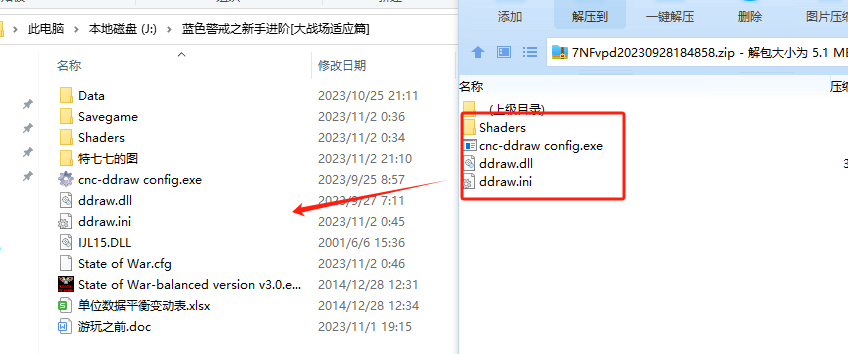
- 运行SCC Booster配置工具。
- 分辨率: 设置为 3840x2160 (4K) 或接近4K的宽屏分辨率(如 2560x1440, 1920x1080 作为基础, Booster 会拉伸)。
- 抗锯齿: 开启 MSAA 或 SSAA(如果支持),或者通过Reshade注入FXAA/SMAA。
- 纹理质量: 开启最高设置(Booster 提供选项)。
- 光影效果: 开启更柔和或更锐利的光影(取决于 Booster 选项)。
- 保存设置。
-
配置Reshade/SweetFX(可选但推荐):
- 运行Reshade,选择游戏的启动文件(如
BlueAlert.exe)。 - 在Reshade界面中,启用你需要的特效:
- 锐化: 提升清晰度(如Lumasharpen)。
- 抗锯齿: SMAA 或 FXAA。
- 色彩校正: 调整亮度、对比度、饱和度、色调(如Technicolor 2, Curves)。
- 胶片颗粒: 增加电影感(如FilmGrain)。
- 景深: 模拟相机景深效果(需要游戏支持深度缓冲,经典版可能效果有限)。
- 其他: 如HDR、泛光等,根据喜好调整。
- 保存配置。
- 运行Reshade,选择游戏的启动文件(如
-
启动游戏并设置:
- 通过SCC Booster或D3DWrapper启动游戏。
- 进入游戏设置:
- 分辨率: 选择 Booster 设置的分辨率(如 3840x2160)。
- 图形质量: 全部设置为 最高 或 极高(如果游戏提供选项)。
- 纹理细节: 最高。
- 光影细节: 最高。
- 单位细节: 最高。
- 关闭不必要的特效(如动态模糊,通常对经典RTS帮助不大)。
-
截图:
- 游戏内截图键: 通常是
PrtScn(Print Screen) 或游戏自定义键,但分辨率可能受限于游戏原生支持(即使 Booster 强制了分辨率,截图键可能只截取窗口大小)。 - 截图软件(推荐):
- ShareX: 免费、功能强大,支持全屏截图、区域截图、滚动截图,可设置输出格式和质量,按
Print Screen默认全屏截图。 - Nvidia Ansel / AMD ReLive: 如果显卡支持,这是最佳选择,在游戏中按
Alt + F12(Nvidia) 或Ctrl + Shift + F11(AMD) 呼出界面,可以设置超高分辨率截图、添加滤镜、景深等,然后保存。这是获得真正4K原生截图的最可靠方法。 - Windows截图工具: 按
Win + Shift + S可以区域截图,但分辨率有限。
- ShareX: 免费、功能强大,支持全屏截图、区域截图、滚动截图,可设置输出格式和质量,按
- 游戏内截图键: 通常是
-
后期处理(可选):
- 使用 Photoshop, GIMP, Paint.NET 等软件对截图进行微调:
- 裁剪构图。
- 轻微锐化。
- 调整色彩和对比度。
- 压缩优化文件大小(保存为JPG时注意质量)。
- 使用 Photoshop, GIMP, Paint.NET 等软件对截图进行微调:
📸 针对《蓝色警戒:战争纪元》(较新版本)的简化步骤
- 游戏内设置:
- 进入选项 -> 视频。
- 分辨率: 选择 3840x2160 (4K)。
- 预设图形质量: 选择 最高 或 自定义。
- 自定义设置:
- 纹理质量:最高
- 阴影质量:最高
- 地形质量:最高
- 模型细节:最高
- 粒子效果:高/最高
- 环境光遮蔽:高/最高
- 后期处理:高/最高
转载请说明出处
蓝警之家 » 蓝色警戒最高画质4K精美截图,1. 确认游戏版本, 你指的是哪一部?
蓝警之家 » 蓝色警戒最高画质4K精美截图,1. 确认游戏版本, 你指的是哪一部?

