
在《蓝色警戒》(Sudden Strike)系列游戏中修改快捷键通常需要编辑游戏目录下的配置文件(通常是 .ini 文件),具体操作步骤和文件位置会因游戏版本(一代、二代、三代)而略有不同,但核心方法类似,以下是针对蓝色警戒一代(Sudden Strike 1)和二代(Sudden Strike 2) 的通用指南:
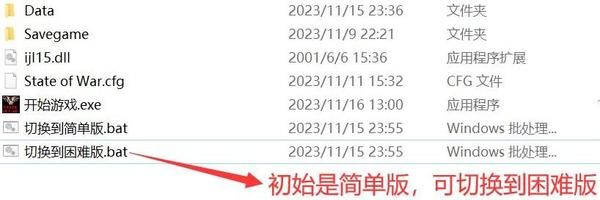
- 蓝色警戒一代 (Sudden Strike 1):
- 进入游戏安装目录(
C:\Games\Sudden Strike)。 - 找到
Data文件夹。 - 在
Data文件夹中,找到名为Default.ini的文件。这就是主要的快捷键配置文件。
- 进入游戏安装目录(
- 蓝色警戒二代 (Sudden Strike 2):
- 进入游戏安装目录(
C:\Games\Sudden Strike 2)。 - 找到
Data或Config文件夹(不同版本可能不同)。 - 在该文件夹中,寻找名为
Key.ini或Keys.ini的文件。这就是主要的快捷键配置文件。
- 进入游戏安装目录(
- 蓝色警戒三代 (Sudden Strike 3): 通常配置方式不同,可能需要通过游戏内的设置菜单修改,或者使用更复杂的配置文件(如
user.ini),方法与前两代差异较大,建议先查阅该版本的特定指南。
-
备份原始文件:
- 极其重要! 在修改之前,务必将
Default.ini(一代)或Key.ini/Keys.ini(二代)复制一份并重命名(Default_backup.ini或Key_backup.ini),这样如果修改出错导致游戏无法启动或快捷键失效,你可以恢复原状。
- 极其重要! 在修改之前,务必将
-
编辑配置文件:
- 使用记事本(Notepad)或其他纯文本编辑器(如 Notepad++, VS Code 等)打开你要修改的配置文件(
Default.ini或Key.ini)。 - 理解文件结构: 文件中包含许多
[Section]和Key=Value对,快捷键通常定义在[KeySettings]或类似的节下,每一行代表一个功能及其对应的按键。 - 查找并修改快捷键:
- 在文件中搜索你想要修改的功能对应的键名,键名通常以
Key_开头,后面跟着功能描述(可能英文或缩写)。Key_MoveForward- 前进Key_MoveBackward- 后退Key_TurnLeft- 左转Key_TurnRight- 右转Key_Fire- 开火Key_SwitchWeapon- 切换武器Key_Pause- 暂停Key_MapZoomIn- 地图放大Key_MapZoomOut- 地图缩小Key_SelectAll- 全选单位Key_DeselectAll- 取消全选Key_QuickSave- 快速存档Key_QuickLoad- 快速读档Key_ToggleGroup- 切换编组- 以及各种技能、单位选择、建筑命令等。
- 找到对应的行,
Key_MoveForward=W - 将等号 后面的值(当前按键)替换为你想要的新按键,按键值可以是:
- 单个字母/数字/符号: 直接写字母(如
W,A,S,D,Q,E,1,2,F,G,Space,Enter,Tab,Esc,Shift,Ctrl,Alt等),注意大小写(通常不区分,但保持原样更安全)。 - 组合键: 使用 连接多个键。
Ctrl+W->Key_MoveForward=Ctrl+WShift+1->Key_QuickGroup1=Shift+1Alt+F4->Key_QuitGame=Alt+F4
- 单个字母/数字/符号: 直接写字母(如
- 注意:
- 确保新按键没有被其他重要功能占用(
Esc通常用于退出菜单,F1帮助等),避免冲突。 - 避免使用系统级快捷键(如
Ctrl+Alt+Del,Win键等),可能导致游戏或系统异常。 - 不同版本支持的组合键可能有限,优先尝试单键或
Shift/Ctrl/Alt+ 单键。
- 确保新按键没有被其他重要功能占用(
- 在文件中搜索你想要修改的功能对应的键名,键名通常以
- 使用记事本(Notepad)或其他纯文本编辑器(如 Notepad++, VS Code 等)打开你要修改的配置文件(
-
保存文件:
- 编辑完成后,保存文件。务必使用“另存为”或确保保存为 ANSI 编码(记事本默认保存时选择“ANSI”或“系统默认”),如果保存为 UTF-8 或其他编码,游戏可能无法正确读取,导致修改无效或游戏崩溃。
-
测试快捷键:
- 启动游戏,进入战役或自定义战斗。
- 尝试使用你修改后的快捷键,看是否生效。
- 如果不生效:
- 检查文件是否保存正确(编码、位置)。
- 检查按键名称是否拼写正确(大小写敏感?)。
- 检查是否与其他快捷键冲突。
- 尝试恢复备份文件,重新修改。
- 查看游戏是否有“重置设置”选项,可能覆盖你的配置文件。
- 搜索该版本是否有已知的快捷键限制或特殊要求。
📌 重要提示
- 版本差异: 以上方法主要适用于 Sudden Strike 1 和 2,Sudden Strike 3 及后续版本(如 Sudden Strike 4)的配置方式可能完全不同,通常依赖游戏内的设置菜单或更复杂的配置系统,请务必确认你玩的是哪个版本。
- 汉化版/修改版: 如果使用的是汉化版或非官方修改版,配置文件的位置、名称或格式可能不同,需要自行探索或寻找该版本的特定说明。
转载请说明出处
蓝警之家 » 蓝色警戒怎么在配置文件改快捷键,1. 找到配置文件
蓝警之家 » 蓝色警戒怎么在配置文件改快捷键,1. 找到配置文件

