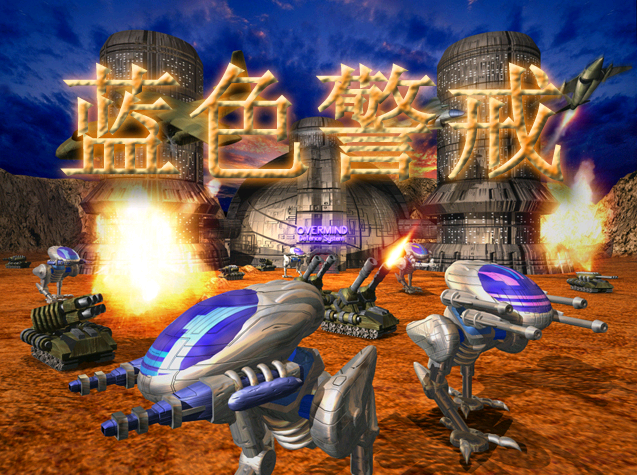
太好了!蓝色警戒(Command & Conquer: Red Alert)使用 Locale Emulator 实现完美运行,这确实是解决老游戏在非原生语言系统下运行问题的优秀方案,以下为你整理了详细的操作指南和注意事项,确保你能稳定畅玩这款经典 RTS 游戏: 蓝色警戒(特别是早期版本)对中文系统支持不佳,常出现:
- 游戏文字显示为乱码(如 )
- 启动崩溃或闪退
- 存档/读档失败
- 过场动画/菜单异常
Locale Emulator 通过模拟特定语言环境(如日文/英文)绕过系统语言限制,完美解决上述问题。
🛠️ 详细操作步骤(以 Windows 10/11 为例)
下载安装 Locale Emulator
- 官网下载:
Locale Emulator GitHub Release
选择最新版安装包(如LocaleEmulator_2.7.0.0_x64.exe)。 - 安装设置:
勾选 "Install as system service"(推荐)和 "Add to context menu",右键即可快速启动游戏。
配置蓝色警戒运行环境
- 右键点击游戏启动文件(如
ra95.exe或ra2.exe)。 - 选择 "用 Locale Emulator 运行" → "Japanese"(日文)
(若日文无效,可尝试英文 "English")。 - 首次运行提示:
若弹出确认窗口,勾选 "为所有用户设置默认值" 并确认。
关键设置(确保完美运行)
| 设置项 | 推荐值 | 说明 |
|---|---|---|
| 模拟语言 | Japanese | 大多数老游戏对日文兼容性最佳 |
| 代码页 | 932 | 日文 ANSI 编码,避免文字乱码 |
| 字体替换 | ✅ 启用 | 自动替换系统字体,防止游戏界面错位 |
| 管理员权限 | ✅ 勾选 | 解决因权限不足导致的崩溃 |
| 虚拟化层 | ✅ 启用 | 模拟旧系统环境,提升兼容性 |
⚠️ 注意:部分版本需在 Locale Emulator 主界面手动配置:
- 打开 Locale Emulator → 点击 "配置" → 选择游戏程序 → 修改上述参数。
验证运行效果
- 启动后检查游戏菜单、任务描述、过场动画是否正常显示。
- 测试存档功能(避免因环境问题导致存档损坏)。
🔧 常见问题解决
| 问题现象 | 解决方案 |
|---|---|
| 游戏闪退/报错 | 右键游戏 → "以管理员身份运行 Locale Emulator" |
| 文字仍为乱码 | 尝试切换模拟语言为 English,或修改代码页为 1252(英文 ANSI) |
| 音效异常/缺失 | 在 Locale Emulator 中勾选 "禁用文件系统重定向" |
| 存档无法读取 | 将存档文件夹(如 My Documents\Command & Conquer)移动到 英文路径(如 D:\Games\RA2) |
| 联机对战失败 Locale Emulator 仅解决单机问题,联机需额外端口映射或 Hamachi 等工具 |
🔄 替代方案(若 Locale Emulator 无效)
- AppLocale(微软旧工具)
- 下载 Microsoft AppLocale
- 操作类似,但仅支持 Win7 及以下系统(Win10/11 需兼容模式)。
- 虚拟机运行
- 在 VirtualBox/VMware 中安装 Windows XP/98 英文版,原生运行游戏。
- 修改系统区域设置
- 控制面板 → 区域 → 管理 → 更改系统区域设置 → 勾选 "Beta: Unicode UTF-8"(可能导致其他软件异常)。
💡 终极建议
- 使用原版镜像:
确保游戏文件无修改(如汉化补丁可能冲突),推荐从 GOG 或 Steam 购买正版。 - 关闭杀毒软件:
某些安全软件会误判 Locale Emulator 为篡改工具,添加白名单。 - 定期更新:
Locale Emulator 会持续更新兼容性,关注 GitHub 获取新版。
通过以上步骤,蓝色警戒应能在中文系统下 稳定运行无乱码、存档正常、画面流畅,享受指挥苏军或盟军征服世界的经典时刻吧! 🎯 如果仍有问题,可提供具体报错信息,我会进一步协助排查!