战争阴影》(Blue Alert: War of the Shadows)这款经典即时战略游戏的录像文件存放位置,通常如下:
- 游戏安装目录下的
Replays或Demos文件夹:- 这是最常见、最标准的存放位置。
- 路径示例:
C:\Program Files (x86)\Blue Alert\Replays\C:\Program Files\Blue Alert\Demos\C:\Blue Alert\Replays\(如果安装在非标准路径)
📍 中文版或特定安装路径
- 如果安装的是中文版或安装在了自定义位置,路径可能包含中文字符:
C:\Program Files (x86)\蓝色警戒\录像\C:\蓝色警戒\回放\D:\Games\蓝色警戒\战报\
📍 如何找到正确的路径(如果不确定)
-
查看游戏安装目录:
- 打开“文件资源管理器”。
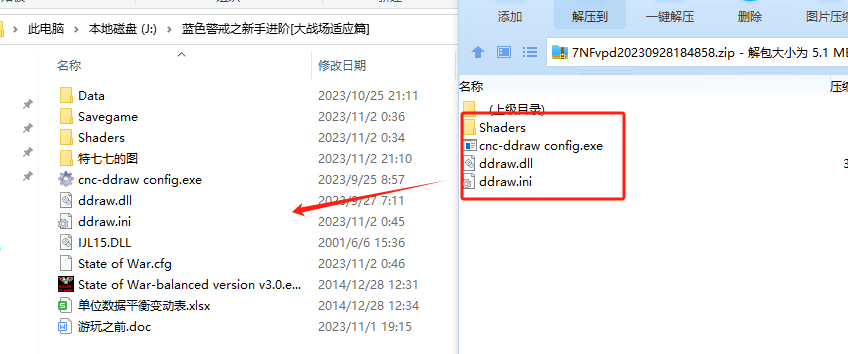
- 导航到你安装《蓝色警戒》的文件夹(通常是
C:\Program Files (x86)\或C:\Program Files\下,或者你自定义的安装路径)。 - 进入该目录,寻找名为
Replays,Demos,录像,回放,战报或类似名称的文件夹,这就是录像文件最可能存放的地方。
-
在游戏内查看:
- 启动《蓝色警戒》游戏。
- 进入主菜单,寻找“录像”、“回放”、“Replay”、“Demo”或类似的选项。
- 在录像列表界面,游戏通常会显示录像文件的完整路径(比如在文件名旁边或设置里),这是最准确的方法。
-
使用搜索功能:
- 打开“文件资源管理器”。
- 在顶部的搜索框中输入
*.rec或*.demo(这是《蓝色警戒》录像文件最常见的扩展名)。 - 点击搜索,让系统在整个C盘(或你安装游戏的盘符)中查找这些文件,找到后,你就能看到它们存放在哪个文件夹里了。
📌 重要提示
- 扩展名: 录像文件通常以
.rec或.demo- 隐藏文件/扩展名: 如果文件资源管理器没有显示文件扩展名,请在“查看”选项卡中勾选“文件扩展名”,如果录像文件夹被隐藏,请勾选“隐藏的项目”。
- 管理员权限: 如果游戏安装在
Program Files目录下,你可能需要以管理员身份运行文件资源管理器才能访问或写入该目录下的录像文件夹。- 修改版/汉化版: 如果你使用的是修改版或汉化版,录像存放位置可能与标准版不同,请根据该版本的说明或提示查找。
- 找不到? 如果按照上述方法找不到:
- 检查“回收站”是否误删。
- 确认你保存过录像(不是只观看过)。
- 尝试在游戏内重新保存一个新录像,然后立即去安装目录下查找新文件。
最可靠的方法是:
- 启动游戏 -> 进入录像回放界面 -> 查看游戏显示的录像文件路径。
- 如果路径不明显,打开游戏安装目录 -> 寻找
Replays,Demos,录像,回放或战报文件夹。 - 使用系统搜索功能搜索
*.rec或*.demo文件。
希望这些信息能帮你顺利找到《蓝色警戒》的录像文件!🎮 如果还有疑问,随时可以再问。