
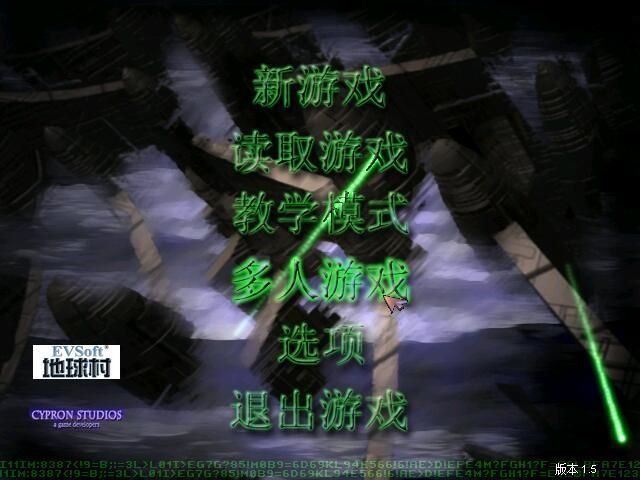
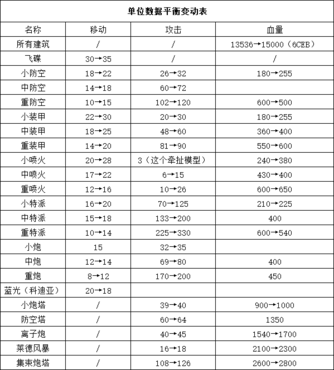
蓝色警戒(Sudden Strike)画面出现花屏、五颜六色的问题,通常是由以下原因造成的,可以按照以下步骤逐一排查解决:
- 驱动版本过新或过旧: 新版驱动可能不再完美支持老游戏,或者旧驱动在当前系统上存在兼容性问题。
- 驱动损坏或安装不完整: 驱动文件可能损坏或安装过程出错。
- 解决方案:
- 回滚驱动: 这是最有效的解决方法之一。
- NVIDIA: 在桌面右键 -> NVIDIA 控制面板 -> 左侧“系统信息” -> 驱动程序版本,然后访问 NVIDIA 官网,下载并安装一个较旧的、稳定版本的驱动(例如针对 Windows 10/11 的 Studio Driver 或 Game Ready Driver 的某个旧版本,或者直接搜索“蓝色警戒 兼容驱动”推荐版本)。
- AMD: 在桌面右键 -> AMD Software: Adrenalin Edition -> 系统 -> 信息,然后访问 AMD 官网,下载并安装一个较旧的稳定版本驱动(Windows 10/11 的 Software Adrenalin Edition 的某个旧版本)。
- Intel: 访问 Intel 官网,根据你的显卡型号和操作系统下载合适的旧版驱动。
- 完全卸载并重装驱动:
- 使用官方提供的卸载工具(如 DDU for NVIDIA/AMD,或 Intel 的官方卸载程序)在安全模式下彻底卸载现有驱动。
- 重启电脑。
- 下载并安装一个稳定、较新的驱动版本(优先选择官方推荐的稳定版或针对老游戏优化的版本)。
- 检查驱动设置:
- 在显卡控制面板中,找到“程序设置”或“全局设置”。
- 找到蓝色警戒的执行文件(
SuddenStrike.exe或类似名称)。 - 尝试关闭垂直同步。
- 尝试将最大预渲染帧数设置为 1 或 2。
- 尝试关闭抗锯齿和各向异性过滤(虽然蓝色警戒本身可能不支持这些高级选项,但驱动强制开启可能导致问题)。
- 尝试将电源管理模式设置为“最高性能优先”。
- 回滚驱动: 这是最有效的解决方法之一。
📂 2. 游戏文件损坏或不完整
- 下载的安装包可能损坏,或者游戏文件在运行过程中被错误修改。
- 解决方案:
- 重新安装游戏: 卸载当前游戏,从官方渠道或信誉良好的老游戏平台(如 GOG.com)重新下载并安装完整版游戏,避免使用来源不明的破解版或修改版。
- 验证游戏文件完整性: 如果游戏平台支持(如 Steam,但蓝色警戒通常没有官方 Steam 版),使用平台的功能验证文件,对于其他版本,只能通过重新安装来确保文件完整。
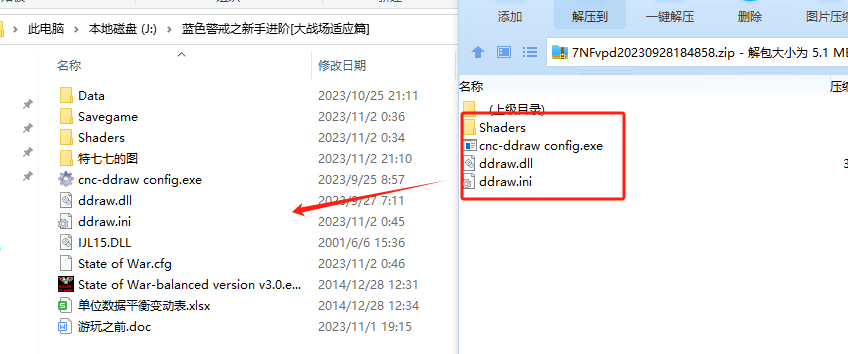
- 检查安装路径: 确保游戏安装在非中文路径下(如
D:\Games\Sudden Strike),避免路径中的特殊字符或空格引起问题。
⚙ 3. 系统兼容性问题
- 蓝色警戒是较老的游戏,在较新的 Windows 系统(如 Windows 10/11)上运行可能需要特殊设置。
- 解决方案:
- 以管理员身份运行: 右键点击游戏主执行文件(
SuddenStrike.exe),选择“以管理员身份运行”。 - 设置兼容模式:
- 右键点击游戏主执行文件 -> 属性 -> 兼容性选项卡。
- 勾选“以兼容模式运行这个程序”。
- 在下拉菜单中选择 Windows XP (Service Pack 3) 或 Windows 7(这是最常有效的选项)。
- 勾选“以管理员身份运行此程序”(如果之前没勾的话)。
- 勾选“禁用高 DPI 缩放时覆盖”。
- 调整 DPI 缩放: 右键点击游戏主执行文件 -> 属性 -> 兼容性选项卡 -> 勾选“禁用高 DPI 缩放时覆盖”,或者尝试在 Windows 设置中暂时降低显示缩放比例(如设置为 100%)再运行游戏。
- 关闭桌面效果: 尝试暂时关闭 Windows 的 Aero 效果或透明效果(在 Windows 10/11 中,可以通过“设置 -> 系统 -> -> 高级系统设置 -> 性能 -> 设置”调整为“最佳性能”)。
- 以管理员身份运行: 右键点击游戏主执行文件(
🖥 4. 硬件问题(可能性相对较小,但需排除)
- 显存不足或损坏: 虽然蓝色警戒要求不高,但极少数情况下显存故障或不足可能导致渲染错误。
- 显卡过热: 显卡温度过高会导致工作不稳定,出现花屏。
- 解决方案:
- 监控温度: 使用 GPU-Z、HWMonitor 等软件监控显卡温度,如果温度过高(通常超过 85°C),需要清理显卡散热器灰尘、检查风扇是否正常、改善机箱通风。
- 降低游戏设置: 虽然可能性小,但尝试将游戏分辨率、特效等调到最低,看是否解决花屏问题。
- 内存测试: 使用 Windows 自带的内存诊断工具或 MemTest86 检查内存是否有问题。
🔄 5. DirectX 问题
- 游戏依赖 DirectX,DirectX 文件损坏或版本不匹配也可能导致问题。
- 解决方案:
- 重新安装 DirectX: 下载并运行 DirectX End-User Runtime Web Installer(微软官方),它会自动检测并修复或安装所需的 DirectX 组件,蓝色警戒主要依赖 DirectX 9,但安装最新的运行时通常不会影响兼容性,反而能确保基础库完整。
🧪 6. 其他干扰程序
- 某些后台程序(如某些杀毒软件、屏幕录制软件、覆盖层软件如 Discord/Steam/OBS 的游戏内覆盖)可能与游戏渲染冲突。
- 解决方案:
- 关闭覆盖层: 在 Discord、Steam、NVIDIA GeForce Experience、AMD Software 等软件的设置中,关闭游戏内覆盖或优化功能。
- 暂时关闭杀毒软件/防火墙: 在运行游戏前,暂时禁用杀毒软件和防火墙(确保联网安全),看是否解决,如果是,则在杀毒软件中将游戏主目录加入白名单。
- 关闭不必要的后台程序: 使用任务管理器结束非必要的进程。
🧩 7. 尝试虚拟机或模拟器(终极方案)
如果以上方法都无效,说明在当前系统上原生运行确实存在严重兼容性问题:
- Windows XP 虚拟机: 使用 VirtualBox、VMware Workstation Player 等虚拟机软件,安装一个纯净的 Windows XP 虚拟机,然后在里面安装和运行蓝色警戒,这是解决老游戏兼容性问题的最可靠方法之一。
- DOSBox: 虽然蓝色警戒不是 DOS 游戏,但某些非常古老的版本
转载请说明出处
蓝警之家 » 蓝色警戒画面花屏五颜六色怎么解决,🧩 1. 显卡驱动问题(最常见原因)
蓝警之家 » 蓝色警戒画面花屏五颜六色怎么解决,🧩 1. 显卡驱动问题(最常见原因)

