
- 风险自负: 修改游戏文件存在风险,可能导致游戏崩溃、存档损坏或无法运行,请务必严格按步骤操作。
- 备份!备份!备份! 这是最关键的一步!在修改任何文件之前,必须备份你的游戏安装目录,建议使用压缩软件(如WinRAR, 7-Zip)将整个游戏文件夹压缩成一个备份文件。
- 版本匹配: 确保你下载的补丁版本与你安装的游戏版本完全匹配!不同版本(如原版、数字版、不同语言版、不同地区版)的文件可能不同,不匹配的补丁会导致问题。
- 来源可信: 只从可靠、知名的游戏论坛、MOD社区或官方发布渠道下载补丁,避免从不明来源下载,以防病毒或恶意软件。
- 管理员权限: 确保你有权限修改游戏安装目录(通常位于
Program Files或Program Files (x86)下),如果遇到权限问题,尝试右键点击文件夹/文件,选择“属性” -> “安全” -> “编辑”,赋予当前用户完全控制权限,或直接以管理员身份运行文件管理器。 - 理解“覆盖替换”: 这是指将补丁包中提供的新文件,直接复制并覆盖到游戏安装目录中对应路径下的旧文件。不是安装程序,而是手动操作文件。
第一步:准备工作
-
确认游戏版本:
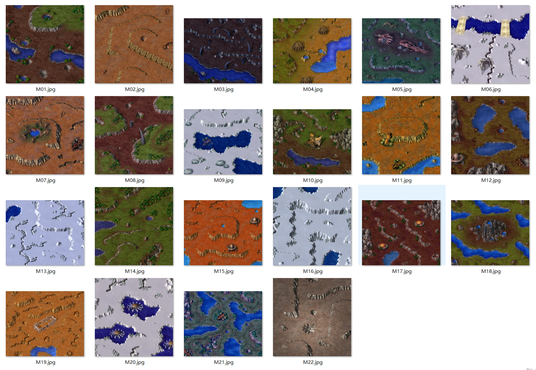
- 找到你的游戏安装目录(
C:\Program Files (x86)\Blue警戒或D:\Games\警戒风暴等)。 - 查看目录中的文件,通常会有一个
BlueAlert.exe或类似的主执行文件,右键点击它 -> “属性” -> “详细信息” 可以看到版本号(如果有的话),也可以查看Readme.txt或其他文档(如果存在)。 - 记录下这个版本信息! 这是你寻找匹配补丁的关键。
- 找到你的游戏安装目录(
-
下载匹配的补丁:
- 根据你确认的游戏版本,在可信的网站(如游民星空、3DM、NGA论坛、MOD社区等)搜索对应的补丁(“蓝色警戒1.0汉化补丁”、“蓝色警戒战争狂人修复补丁”、“XX MOD”)。
- 仔细阅读补丁说明! 下载页面通常会说明补丁适用于哪个版本、修改了什么、如何安装等。务必确认版本匹配!
- 下载补丁文件,补丁通常是一个 ZIP、RAR 或 7z 格式的压缩包。
-
备份游戏目录:
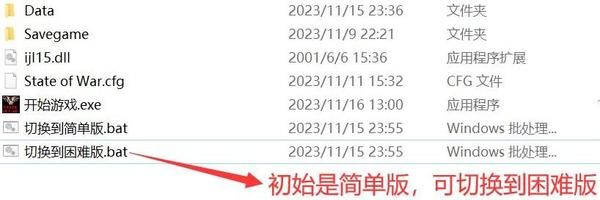
- 找到你的游戏安装目录。
- 右键点击该目录 -> 发送到 -> 压缩文件夹(或者使用 WinRAR/7-Zip 等软件)。
- 将压缩包保存到一个安全、不易误删的位置(如桌面、文档、D盘根目录等)。
- 给备份文件命名清晰,
BlueAlert_原版备份_20231027。这是你的后悔药!
第二步:定位目标文件路径
-
解压补丁:
- 右键点击你下载的补丁压缩包(如
BlueAlert_Patch_v1.2.zip)。 - 选择“全部提取...” 或类似选项(具体名称取决于你的解压软件)。
- 选择一个临时位置解压(例如桌面上的一个临时文件夹
BlueAlert_Patch)。不要直接解压到游戏目录! - 记下这个解压后的文件夹路径(
C:\Users\你的用户名\Desktop\BlueAlert_Patch)。
- 右键点击你下载的补丁压缩包(如
-
分析补丁文件结构:
- 打开解压后的补丁文件夹。
- 仔细查看里面的文件和子文件夹,补丁通常会保持游戏原有的目录结构。
- 关键: 找到需要被替换的文件在游戏目录中的完整相对路径。
- 如果补丁包里有一个
Data\Maps\MyMap.map文件,这意味着它需要被替换到游戏目录下的Data\Maps\MyMap.map文件。 - 如果补丁包里有一个
BlueAlert.exe文件,这意味着它需要替换游戏根目录下的BlueAlert.exe。 - 如果补丁包里有一个
Lang\Chinese.ini文件,这意味着它需要替换游戏目录下的Lang\Chinese.ini(假设游戏有这个结构)。
- 如果补丁包里有一个
- 补丁说明文档: 很多补丁包里会附带一个
Readme.txt或说明.txt文件,务必仔细阅读! 它会明确告诉你每个文件需要替换到哪个位置,或者提供安装说明。
第三步:执行覆盖替换操作
-
打开两个文件夹:
- 打开你的游戏安装目录(
C:\Program Files (x86)\Blue警戒)。 - 打开你解压后的补丁文件夹(
C:\Users\你的用户名\Desktop\BlueAlert_Patch)。
- 打开你的游戏安装目录(
-
找到并替换文件:
- 根据你在第二步中分析出的相对路径,在补丁文件夹中找到对应的文件或文件夹。
- 在游戏目录中找到对应的路径,如果补丁文件在子文件夹里(如
Data\Maps\),你需要在游戏目录中打开Data文件夹,再打开Maps文件夹。 - 复制补丁文件:
- 单个文件: 在补丁文件夹中右键点击需要替换的文件(如
BlueAlert.exe) -> 复制。 - 整个文件夹: 如果补丁提供了整个文件夹(如一个新地图包
Maps),右键点击该文件夹 -> 复制。
- 单个文件: 在补丁文件夹中右键点击需要替换的文件(如
- 粘贴到游戏目录:
- 单个文件: 在游戏目录中导航到目标路径(如果是根目录就直接在游戏根目录下),右键点击空白处 -> 粘贴,系统会提示“文件已存在,是否覆盖?”,点击 “是” 或 “全部是”。
- 整个文件夹: 在游戏目录中导航到目标父文件夹(如果补丁有
Maps文件夹需要替换游戏中的Maps,那么你就需要在游戏目录中打开Data文件夹),右键点击目标文件夹(如Maps) -> 粘贴,系统会提示“文件夹已存在,是否覆盖文件?”,点击 “是” 或 “全部是”。注意: 这会完全覆盖目标文件夹下的所有内容,包括可能存在的其他文件(如果补丁文件夹不完整)。务必确认!
- 重复操作:

转载请说明出处
蓝警之家 » 蓝色警戒补丁覆盖替换详细教程,详细步骤教程
蓝警之家 » 蓝色警戒补丁覆盖替换详细教程,详细步骤教程

