
📌 核心前提
- 确认游戏版本: 你指的是 Earth 2150(地球2150),对吧?这是 1999 年发行的经典即时战略游戏,在 Steam 上有官方版本,确保你购买的是这个。
- Steam Deck 兼容性: Steam 商店页面明确标注 Earth 2150 支持原生 Linux,因此不需要 Proton 或兼容层,可以直接运行。
🚀 安装与运行步骤
-
购买与安装:
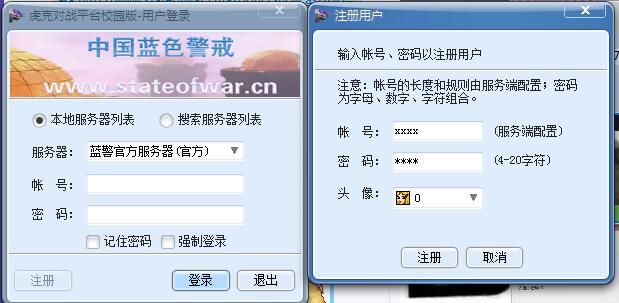
- 在 Steam 客户端(PC 或 Steam Deck 本身)购买并下载 Earth 2150。
- 确保你的 Steam Deck 系统是最新的(设置 > 系统 > 系统更新)。
-
启动游戏:
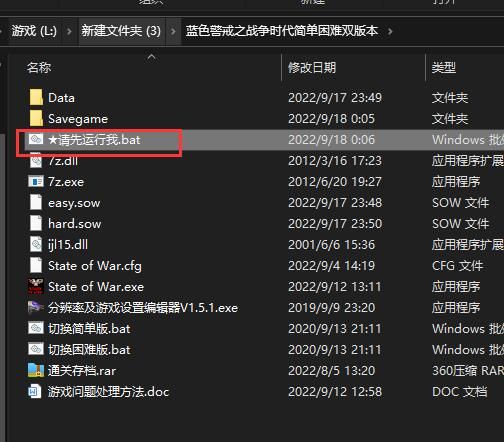
- 从 Steam Deck 的游戏库找到 Earth 2150。
- 点击启动即可,首次运行可能需要加载时间稍长。
-
安装汉化(可选但强烈推荐):
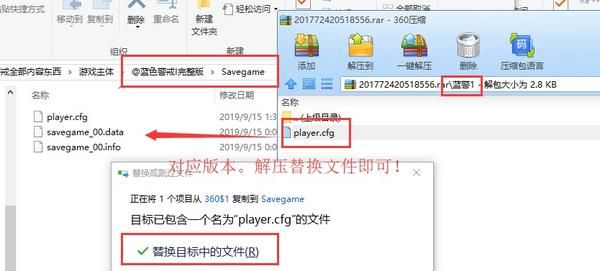
- 由于游戏原版是英文的,国内玩家通常需要汉化。
- 可靠来源: 推荐从 3DMGAME 游戏网 或 游侠网 等知名游戏社区下载针对 Steam 版本的汉化补丁。务必确认汉化补丁版本与你 Steam 游戏版本匹配!
- 安装步骤:
- 下载汉化文件(通常是
earth2150_chs.zip或类似名称)。 - 将解压后的文件(通常是
earth2150_chs文件夹)复制覆盖到 Steam Deck 上 Earth 2150 的游戏安装目录,路径通常是:~/.steam/steam/steamapps/common/Earth 2150/你可以通过 Steam Deck 的文件管理器(在桌面模式下)或连接到 PC 来访问这个路径。
- 确认覆盖了必要的文件(如
language.txt或相关的文本文件)。
- 下载汉化文件(通常是
-
设置游戏选项(关键步骤):
- 分辨率: 进入游戏设置(Options),将分辨率设置为 800x600 或 1024x768,这是原游戏支持的标准分辨率,在 Steam Deck 的 16:9 屏幕上会有黑边,但这是确保正确显示和避免变形的最佳方式,不要尝试设置原生分辨率(如 1280x800),否则画面会严重拉伸或错位。
- 图形设置: 由于是老游戏,所有图形选项(如纹理细节、光影效果)都可以开到最高,即使开启最高,对 Steam Deck 的压力也很小,能确保流畅运行。
- 声音设置: 根据喜好调整音量和音效选项。
- 控制设置(重要!):
- 键盘映射: 游戏支持键盘操作,在 Steam Deck 上,你可以:
- 使用实体键盘(需要连接键盘或使用虚拟键盘)。
- 更推荐:使用 Steam Input 进行手柄映射。
- Steam Input 手柄映射:
- 在 Steam Deck 的游戏库中,右键点击 Earth 2150,选择“管理” > “控制器设置”。
- 确保选择了“启用 Steam Input”。
- 点击“编辑控制器布局”。
- 你可以:
- 使用预设的 RTS 布局(如果可用)。
- 自定义映射:
- 将鼠标移动映射到左摇杆(左摇杆控制光标移动)。
- 将鼠标左键(选择/攻击)映射到手柄的 A 键(或你习惯的按键)。
- 将鼠标右键(取消/移动)映射到手柄的 B 键(或你习惯的按键)。
- 将数字键 1-9(编队)映射到手柄的肩键(如 LB/RB)或背键(如 L2/R2),或者通过组合键(如 LT + 方向键)来模拟。
- 将数字键 0(取消编队)映射到另一个按键(如 X 键)。
- 将WASD(地图移动)映射到方向键或右摇杆。
- 将空格键(暂停)映射到手柄的菜单键(+键)或 Y 键。
- 将Tab键(显示资源/单位信息)映射到手柄的 View 键(-键)或 X 键。
- 将F1-F10(快捷键)映射到手柄的其他可用按键(如肩键、背键、方向键组合等)。
- 保存布局: 给你的自定义布局命名并保存。
- 实践: 映射后进入游戏练习一下,RTS 在手柄上操作确实不如鼠标键盘灵活,但通过精心映射和练习,还是可以比较顺畅地进行游戏,左摇杆控制光标是核心。
- 键盘映射: 游戏支持键盘操作,在 Steam Deck 上,你可以:
-
优化性能(通常不需要):
- Earth 2150 在 Steam Deck 上即使开最高画质也能达到非常流畅的帧率(60fps+),如果遇到卡顿(极罕见),可以尝试:
- 降低分辨率(但 800x600/1024x768 是最佳选择)。
- 关闭某些高级图形选项(但原游戏选项很少)。
- 确保后台程序没有占用过多资源。
- Earth 2150 在 Steam Deck 上即使开最高画质也能达到非常流畅的帧率(60fps+),如果遇到卡顿(极罕见),可以尝试:
📌 重要提示与注意事项
- 存档: 游戏存档通常保存在游戏安装目录下的
save文件夹,在 Steam Deck 上操作时注意不要误删。 - 汉化风险: 下载汉化补丁务必从可信来源,避免捆绑恶意软件,安装前最好备份原文件。
- 控制挑战: RTS 游戏在纯手柄操作上存在固有挑战(精确点选、编队管理、快捷键使用),耐心练习你的 Steam Input 映射是关键,如果觉得困难,强烈建议搭配蓝牙键盘使用。
- 黑边问题: 在 16:9 屏幕上运行 4:3 分辨率会有黑边,这是为了保持画面比例正确,是正常现象。
- 版本更新: Steam 版本可能偶尔有更新,确保游戏是最新版本。
- 购买安装 Steam 版 Earth 215
转载请说明出处
蓝警之家 » 蓝色警戒SteamDeck运行蓝色警戒,以下是详细的步骤和注意事项
蓝警之家 » 蓝色警戒SteamDeck运行蓝色警戒,以下是详细的步骤和注意事项

