
在Mac上运行一个兼容Windows应用的虚拟环境,然后在其中安装并运行蓝色警戒。
这是最可靠、兼容性最高的方法,尤其适合像蓝色警戒这样较老且依赖特定Windows环境的游戏。
🛠 所需工具
-
虚拟机软件:

- Parallels Desktop for Mac: Mac上最流行、性能最好的虚拟机软件(需付费,但有试用期)。
- VMware Fusion: 另一款优秀的Mac虚拟机软件(需付费)。
- UTM: 免费的虚拟机软件(基于QEMU),功能相对基础,适合简单需求(推荐给预算有限或技术较好的用户)。
- VirtualBox: 跨平台免费虚拟机,但Mac版本性能和体验通常不如Parallels/VMware(可作为备选)。
- Boot Camp: 仅限Intel Mac,免费但需要重启切换系统,且不支持M系列芯片Mac。
-
Windows操作系统镜像:
- 推荐使用 Windows XP 或 Windows 7(32位版本),因为蓝色警戒是16位/32位混合程序,在较新的Windows(如10/11)上兼容性可能较差,且需要更多设置。
- 需要合法的Windows安装镜像文件(
.iso文件),你可以从微软官网下载试用版,或使用你已有的Windows安装光盘/镜像。
📖 详细步骤(以Parallels Desktop为例,其他VM软件步骤类似)
-
安装虚拟机软件:
从官网下载并安装 Parallels Desktop (或其他你选择的VM软件)。
-
创建虚拟机:
- 打开Parallels Desktop,选择“文件” > “新建”。
- 选择“安装Windows或其他操作系统从光盘映像文件”。
- 浏览并选择你下载好的Windows XP/7的
.iso文件。 - Parallels通常会自动检测并推荐合适的版本(如Windows XP Professional SP3)。
- 重要:
- 处理器(CPU): 分配至少1个CPU核心(2个或更多更好)。
- 内存(RAM): 分配至少1GB RAM(2GB或4GB更佳,确保Mac本身流畅运行)。
- 硬盘: 分配至少20GB空间(40GB更保险)。
- 图形: 选择“更兼容”或“默认”即可,蓝色警戒对3D加速要求不高。
- 完成设置,开始安装Windows,这个过程可能需要较长时间,请耐心等待。
-
安装Windows更新和必要驱动:
- 进入Windows桌面后,连接网络。
- 安装所有重要的Windows更新(尤其是Service Pack)。
- Parallels会自动安装增强工具(Parallels Tools),这极大改善性能和可用性(如共享剪贴板、拖放文件、自动调整分辨率等),安装后重启Windows。
-
安装DirectX(如果需要):
- 蓝色警戒通常不需要单独安装DirectX,因为Windows XP/7自带,但如果你遇到图形问题,可以下载并安装最新版的DirectX End-User Runtime Web Installer(微软官网下载)。
-
安装蓝色警戒:
- 将蓝色警戒的安装文件(通常是光盘镜像
.iso文件或安装文件夹)拖拽到Parallels虚拟机窗口中,或者通过Parallels的“共享”功能将Mac上的文件共享到虚拟机。 - 在Windows虚拟机中运行安装程序(如
setup.exe)。 - 按照提示完成安装。注意: 安装路径尽量使用默认的(如
C:\Program Files\Blue Alert),避免中文路径和特殊字符。
- 将蓝色警戒的安装文件(通常是光盘镜像
-
运行蓝色警戒:
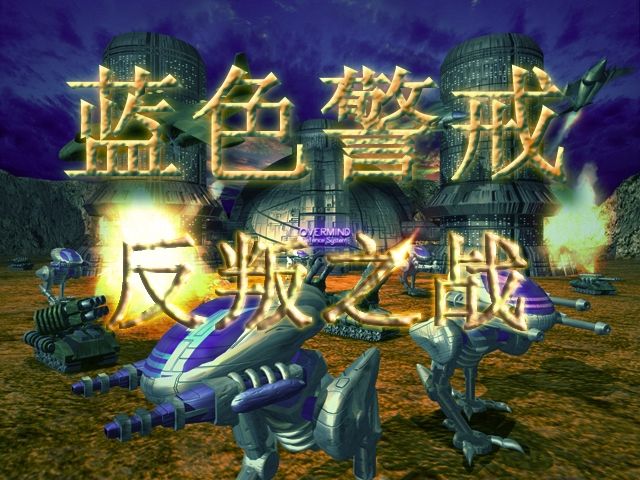
- 在Windows虚拟机桌面或开始菜单中找到蓝色警戒的快捷方式,双击运行。
- 首次运行可能遇到问题:
- 分辨率问题: 在游戏内设置中调整分辨率,或在Windows的显示设置中调整虚拟机分辨率(Parallels Tools安装后可以自动调整)。
- 颜色问题(16位色): 右键点击Windows桌面 > “属性” > “设置” > “高级” > “疑难解答”或“适配器”选项卡,确保颜色质量设置为“最高(32位)”,如果游戏要求16位,可能需要临时调低。
- 兼容性问题: 右键点击蓝色警戒的
.exe文件(如Blue Alert.exe) > “属性” > “兼容性”选项卡。- 勾选“以兼容模式运行这个程序”。
- 在下拉菜单中选择 Windows XP (Service Pack 3) 或 Windows 98 / Windows ME。
- 勾选“以管理员身份运行此程序”。
- 勾选“禁用桌面 composition”(如果游戏运行卡顿或闪烁)。
- 声音问题: 检查Windows音量设置和游戏内的音量设置,虚拟机的音频驱动通常工作正常。
-
保存/加载游戏:
- 游戏存档通常保存在虚拟机内的
C:\Program Files\Blue Alert\Save或类似目录下,确保在虚拟机内操作保存和加载。
- 游戏存档通常保存在虚拟机内的
⚠ 重要提示(虚拟机方案)
- 性能: 虚拟机运行会消耗大量Mac的CPU和内存资源,确保你的Mac配置足够(尤其内存),并适当降低虚拟机资源分配或游戏画质以保证流畅度。
- M系列芯片Mac: Parallels Desktop和VMware Fusion都支持M系列芯片,通过虚拟化运行Windows ARM版本(如Windows 11 on ARM)。
- Windows on ARM对16位应用的支持非常有限,蓝色警戒这类老游戏极大概率无法运行。
- 强烈建议方案一(虚拟机)仅用于Intel Mac用户。 M系列芯片用户请优先考虑方案二或方案三。
- 启动速度: 启动虚拟机和Windows需要时间,不像原生应用那么快。
- 文件共享: 利用Parallels Tools/VMware Tools的共享功能,方便在Mac和虚拟机之间传输文件(如存档、地图)。

