
这是最方便、最直接的方法,截图通常保存在手机特定的文件夹里,并且是游戏内视角(不含手机状态栏)。
-
找到截图按钮:
- 在主界面/设置中查找: 进入游戏主界面,通常在右下角或设置菜单里(齿轮图标)会有一个相机图标 📷 或者截图选项,点击它即可截图。
- 在战斗界面中查找: 在战斗进行中,屏幕的某个角落(通常是右上角或左下角)也可能会有一个相机图标 📷,点击它即可截图。
- 查看游戏说明/教程: 新手引导或游戏说明里有时会提示截图位置。
- 探索设置菜单: 仔细检查游戏设置(设置 > 通用/其他)里是否有“截图”、“分享”或“相册”相关的选项。
-
点击截图: 找到相机图标后,点击它,游戏会提示“截图成功”或类似信息。

-
查找截图位置:
- 游戏内相册: 很多游戏会内置一个相册功能,通常在主界面或设置菜单里能找到“我的相册”、“截图记录”或“图库”入口,截图会保存在这里。
- 手机相册: 游戏截图通常会自动保存到手机的相册(或图库) 应用中,具体位置取决于你的手机品牌和系统:
- 安卓: 通常在
内部存储设备/DCIM/或内部存储设备/Pictures/目录下,可能会有一个以游戏名命名的子文件夹(如蓝色警戒、Blue Alert),或者直接在相册应用里按时间查找。 - iOS: 通常在“照片”应用的“相簿里,或者可能保存在“文件”应用的某个位置(如“iCloud云盘”或“本机”下的某个文件夹)。
- 安卓: 通常在
- 游戏设置中查看路径: 如果游戏设置里有截图选项,点击它可能会直接跳转到保存路径或提供更多信息。
📱 方法二:使用手机系统截图功能(通用备选)
如果游戏内置截图功能找不到或失效,可以使用手机自带的截图方法。注意: 这种方法会截取整个手机屏幕,包括游戏画面、手机状态栏(时间、电量、信号等)和可能出现的虚拟按键。
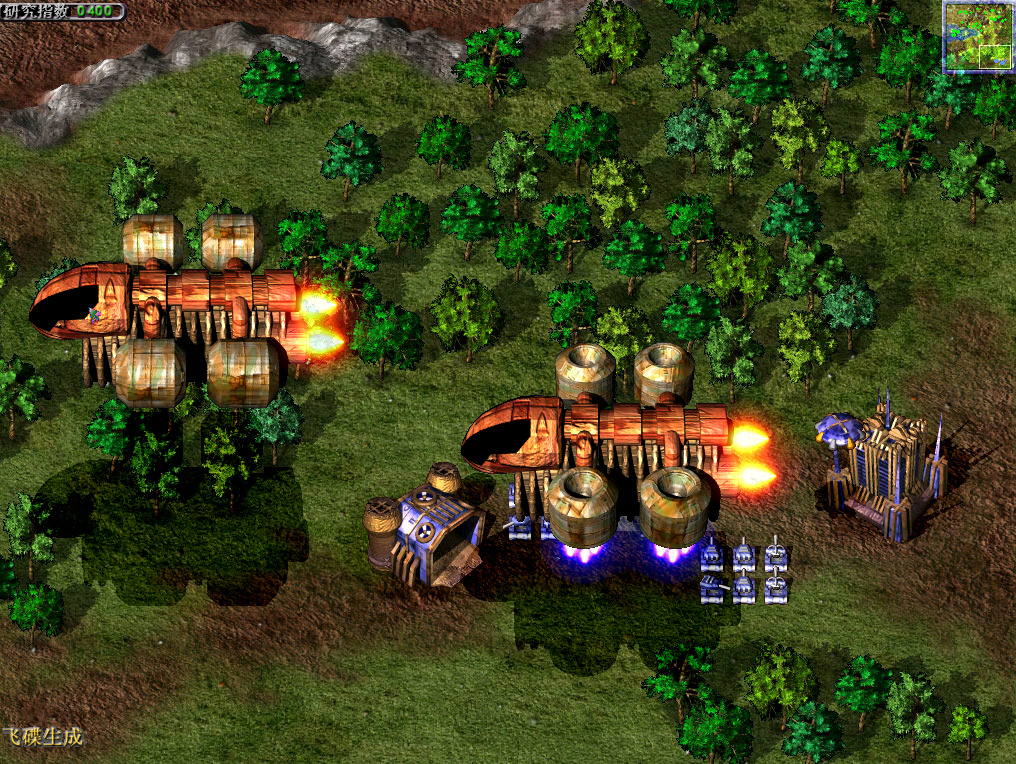
-
安卓手机常见方法:
- 同时按住电源键 + 音量减小键(大部分安卓手机)。
- 同时按住电源键 + 音量增大键(部分手机)。
- 下拉通知栏,找到“截图”或“截屏”快捷按钮(部分手机支持)。
- 使用三指下滑或双击电源键(部分手机在开发者选项中设置)。
-
苹果手机方法:

- 同时按住侧边(电源)键 + 音量增大键(iPhone X 及更新机型)。
- 同时按住主屏幕(Home)键 + 侧边(电源)键(iPhone 8 及更早机型)。
-
查找截图: 截图会自动保存到手机的相册(或图库) 应用中,通常在“相簿或按时间排序。
🛠 方法三:使用第三方截图工具(功能更强大)
如果需要更高级的截图功能(如滚动截图、编辑、标注等),可以安装专门的截图应用:
- 安卓:
Screenshot Touch,LongShot(滚动截图),Picsew(滚动截图拼接),Snapseed(编辑) 等。 - iOS:
Picsew(滚动截图),Skitch(标注),PicsArt(编辑) 等。
📌 重要提示
- 优先尝试游戏内置功能: 这是最方便、最符合游戏视角的方法。
- 检查设置: 如果找不到截图按钮,仔细检查游戏设置菜单,尤其是“通用”、“其他”、“分享”或“相册”相关的选项。
- 保存路径: 记得在手机相册里查找,留意是否有以游戏名命名的文件夹。
- 截图质量: 游戏内置截图通常是最高画质,系统截图质量取决于手机设置。
- 区分游戏版本: 确保你指的是《蓝色警戒:战争纪元》这款手游,而不是其他同名或类似名称的PC游戏(PC游戏截图通常用键盘的
Print Screen键)。
📌 针对《蓝色警戒:战争纪元》的特别提示
根据很多玩家的经验,在《蓝色警戒:战争纪元》中,最常用的截图位置是在主界面或战斗界面的右下角,通常有一个相机图标 📷,点击它就能截图,截图会保存在游戏内的“我的相册”里,同时也会同步到手机的相册应用中。
总结一下最可能的情况:
- 打开游戏。
- 在主界面或战斗界面,寻找右下角的相机图标 📷。
- 点击相机图标进行截图。
- 截图后,可以在游戏主界面找到“我的相册”查看,或者直接去手机相册应用里找。
希望这些方法能帮到你,快去捕捉那些精彩的战斗瞬间吧!🎮📸
转载请说明出处
蓝警之家 » 蓝色警戒怎么在游戏里截图,📱 方法一,使用游戏内置截图功能(最推荐)
蓝警之家 » 蓝色警戒怎么在游戏里截图,📱 方法一,使用游戏内置截图功能(最推荐)

