
蓝色警戒(Sudden Strike)作为一款经典的老游戏,在较新的操作系统(如 Windows 10/11)上运行时,鼠标乱跳(指针不受控制地移动、点击失灵或位置偏移)是比较常见的兼容性问题,这通常是由于游戏设计年代较早,与现代操作系统、鼠标驱动或硬件存在冲突导致的。
🛠 核心解决方案:设置兼容模式(最常用且有效)
这是解决老游戏兼容性问题的首选方法,模拟旧版 Windows 环境运行游戏。
-
找到游戏主程序文件:
- 通常名为
SuddenStrike.exe或SuddenStrike.exe(可能位于游戏安装根目录或bin、system等子文件夹中)。 - Steam 用户: 在游戏库中右键点击蓝色警戒 -> 属性 -> 本地文件 -> 浏览本地文件,找到主程序。
- 光盘版/独立安装版: 通过文件资源管理器找到游戏安装目录。
- 通常名为
-
设置兼容属性:
- 右键点击主程序文件 (
SuddenStrike.exe)。 - 选择 属性。
- 切换到 兼容性 选项卡。
- 勾选 “以兼容模式运行这个程序”。
- 在下方的下拉菜单中,优先尝试选择
Windows XP (Service Pack 3)或Windows 98 / Windows Me,这两个版本对老游戏的兼容性通常最好。 - (非常重要) 同时勾选 “以管理员身份运行此程序”,老游戏在需要访问硬件(如鼠标)时,管理员权限是必要的。
- (可选但推荐) 勾选 “禁用高 DPI 缩放” 或 “禁用全屏优化”,高 DPI 缩放有时会导致鼠标指针位置计算错误,禁用后可能解决乱跳问题。
- 点击 应用,确定。
- 右键点击主程序文件 (
-
运行游戏:

双击修改后的游戏主程序文件启动游戏,现在鼠标应该能正常工作了。
🔄 其他兼容性设置(如果上述方法无效)
在“兼容性”选项卡中,还可以尝试以下组合:
- 尝试不同的兼容模式: XP 模式无效,尝试
Windows 2000或Windows 95,虽然效果可能不如 XP,但值得一试。 - 勾选“降低颜色深度 (16 位)”: 极少数情况下,颜色深度设置会影响鼠标响应。
- 勾选“禁用桌面合成”: 如果游戏在高分辨率下运行卡顿或鼠标异常,禁用桌面合成(即 Aero 效果)有时有帮助,但这会降低视觉效果。
📌 额外重要步骤和注意事项
-
更新/回滚鼠标驱动程序:
- 更新驱动: 访问鼠标制造商(如罗技、雷蛇、微软等)的官方网站,下载并安装最新的鼠标驱动程序,新驱动可能包含针对老游戏的兼容性改进。
- 回滚驱动: 如果安装新驱动后问题出现或更严重,尝试回滚到之前的稳定版本,在设备管理器中找到鼠标 -> 右键 -> 属性 -> 驱动程序 -> 回滚驱动程序。
- 使用标准 PS/2 鼠标驱动: 如果使用 USB 鼠标,可以尝试暂时拔掉 USB 鼠标,连接一个老式的 PS/2 接口鼠标(如果你的主板有接口),PS/2 驱动通常更稳定,兼容性更好,这只是一个测试方法,确认问题是否由 USB 驱动引起。
-
检查游戏文件完整性(针对 Steam 用户):

- 在 Steam 库中右键点击蓝色警戒 -> 属性 -> 本地文件 -> 验证游戏文件的完整性,Steam 会自动检查并修复损坏或缺失的游戏文件,这有时能解决因文件损坏导致的奇怪问题。
-
以管理员身份运行(即使已设置兼容模式):
- 除了在兼容性设置中勾选,也可以直接右键点击游戏快捷方式或主程序,选择 “以管理员身份运行”。
-
尝试不同的分辨率和颜色深度:
在游戏内设置中,尝试将分辨率设置为较低值(如 800x600)和 16 位色深,高分辨率或 32 位色深可能加剧兼容性问题。
-
关闭后台程序:
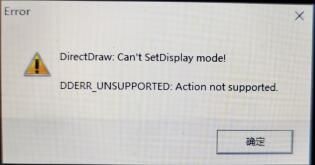
- 在运行游戏前,关闭不必要的后台程序,特别是:
- 第三方鼠标/键盘驱动增强软件(如 Logitech Gaming Software, Razer Synapse, AutoHotkey 等),这些软件的宏、按键绑定或高级功能可能与老游戏冲突,尝试完全退出它们后再运行游戏。
- 杀毒软件/防火墙:暂时禁用或添加游戏为信任程序(安全起见,运行完游戏后重新启用)。
- 云同步/存储软件:如 OneDrive, Dropbox 等,它们可能对游戏文件进行实时监控,影响性能或稳定性。
- 屏幕录制/直播软件:如 OBS, Streamlabs 等。
- 在运行游戏前,关闭不必要的后台程序,特别是:
-
尝试窗口化模式:
在游戏设置中,看看是否有“窗口模式”或“无边框窗口”选项,在窗口模式下运行有时能避免全屏模式下的某些渲染或输入冲突。
-
检查硬件问题:
如果以上所有方法都无效,可能是鼠标本身硬件故障(如接触不良、传感器问题),尝试换一个鼠标(最好是老款或兼容性好的型号)测试,也可以尝试使用系统自带的触摸板(如果有)来测试游戏,如果触摸板正常,则基本可以确定是鼠标驱动或硬件的问题。
-
寻找社区补丁或修改器:
- 一些老游戏爱好者会制作兼容性补丁、修改器或启动器来解决这类问题,可以在蓝色警戒的中文论坛(如游侠网论坛)、贴吧或相关社区搜索关键词“蓝色警戒 兼容性”、“Sudden Strike mouse fix”等。注意: 下载修改器或补丁需谨慎,务必从可信来源获取,并注意安全。
📝 总结步骤建议
- 首要步骤: 右键游戏主程序 -> 属性 -> 兼容性 -> 勾选
Windows XP (SP3)兼容模式 + 勾选“以管理员身份运行此程序” + 勾选“禁用高 DPI 缩放” -> 应用 -> 确定 -> 运行游戏。 - 如果无效: 尝试勾选“禁用全屏优化”。
- 如果仍无效: 更新或回滚鼠标驱动,关闭所有后台鼠标增强软件。
- 再尝试: 验证游戏文件完整性(Steam用户),尝试窗口化模式

