
通用修复方法(无需补丁)
-
检查游戏设置
- 进入游戏选项 → 音效设置,确认音量未调至静音。
- 尝试切换音效输出设备(如从“默认设备”改为“立体声混合”)。
-
重置音效文件
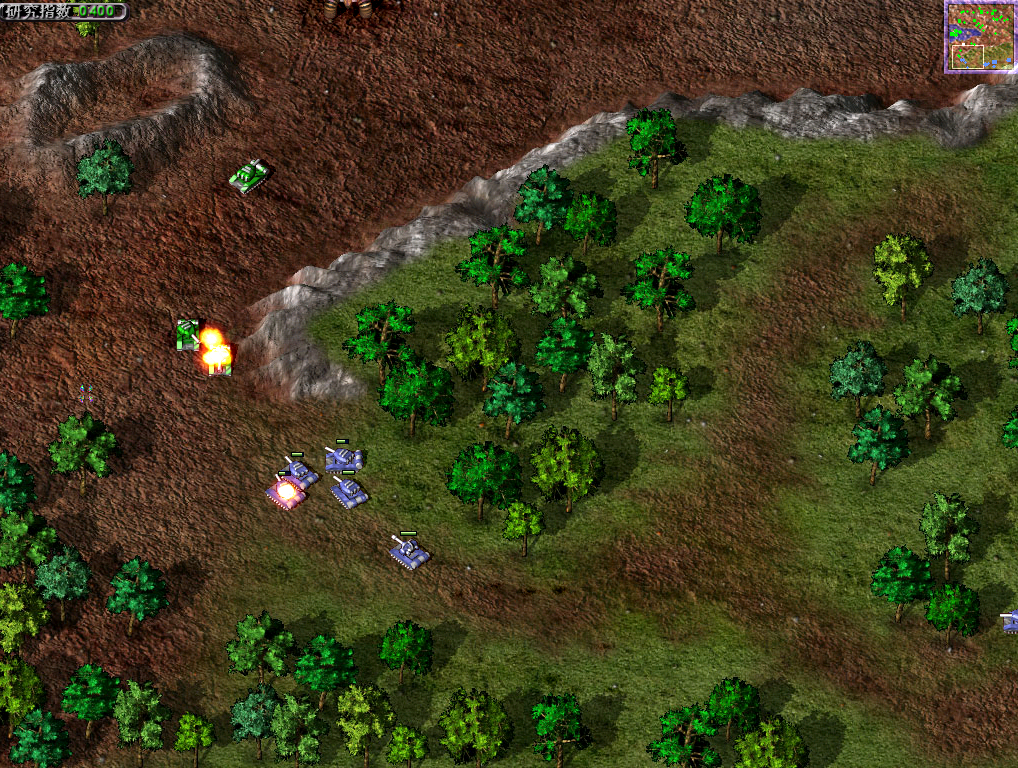
- 下载官方音效文件包(如
Sound.zip),解压到游戏根目录覆盖原文件。 - 下载地址(示例):
蓝色警戒音效修复包(需自行验证安全性)
- 下载官方音效文件包(如
-
兼容性设置
- 右键游戏启动程序 → 属性 → 兼容性 → 勾选 “以兼容模式运行”(尝试 Windows XP/98 模式)。
- 勾选 “以管理员身份运行”。
-
DirectSound 修复
- 安装 DirectX 9.0c 完整版(官方下载:Microsoft DirectX)。
- 运行
dxdiag检查音频驱动是否正常。
音效完全消失补丁(手动修改)
若需彻底关闭音效(如录制视频或特殊需求),可通过修改游戏配置文件实现:
步骤:
-
定位配置文件

- 进入游戏安装目录,找到
Options.ini(通常在GameData或Config文件夹)。
- 进入游戏安装目录,找到
-
修改参数
- 用记事本打开
Options.ini,找到以下段落:[Sound] MusicVolume=1.0 SoundVolume=1.0 VoiceVolume=1.0
- 将所有值改为
0:[Sound] MusicVolume=0.0 SoundVolume=0.0 VoiceVolume=0.0
- 用记事本打开
-
禁用音效引擎(可选)
- 在
Options.ini顶部添加:[Engine] SoundEnabled=0
- 在
-
保存并测试
保存文件后启动游戏,音效将完全关闭。
常见问题排查
| 问题现象 | 解决方案 |
|---|---|
| 音效文件缺失 | 重新安装游戏或下载完整音效包(见上文) |
| 系统音效服务异常 | 重启 Windows Audio 服务(Win+R → 输入 services.msc → 重启 Windows Audio) |
| 虚拟机/模拟器兼容性问题 | 尝试在物理机上运行,或更换模拟器(如 DOSBox) |
| 中文路径导致读取失败 | 将游戏安装至纯英文路径(如 C:\BlueAlert) |
安全提示
- 备份文件:修改
Options.ini前建议备份原文件。 - 补丁风险:第三方补丁可能携带恶意软件,仅从可信来源下载(如官方论坛、知名游戏社区)。
- 驱动更新:若问题持续,更新声卡驱动(如 Realtek、NVIDIA Audio)。

