
核心设计理念
- 深蓝与金属科技感: 整体色调以深蓝色、黑色、银灰色为主,辅以荧光蓝、荧光绿等高亮色,营造出冷峻、深邃的太空/未来战场氛围。
- 功能性优先: 界面布局清晰,信息一目了然,所有元素都围绕“快速获取信息”和“高效下达命令”展开。
- 简洁与信息密度平衡: 在有限的屏幕空间内,通过图标、颜色、位置分区等方式,高效地呈现大量信息(资源、单位状态、地图、控制面板等)。
- 动态效果: 雷达扫描、按钮高亮、单位状态条变化等动态效果增强了交互感和沉浸感。
主要UI组件详解
主菜单界面 (Main Menu)
- 背景: 深邃的星空背景,前景是巨大的、带有金属质感和发光边缘的《蓝色警戒》Logo。
- 菜单选项:
- 新游戏 (New Game): 开始新的战役或自定义游戏。
- 继续游戏 (Continue Game): 加载存档。
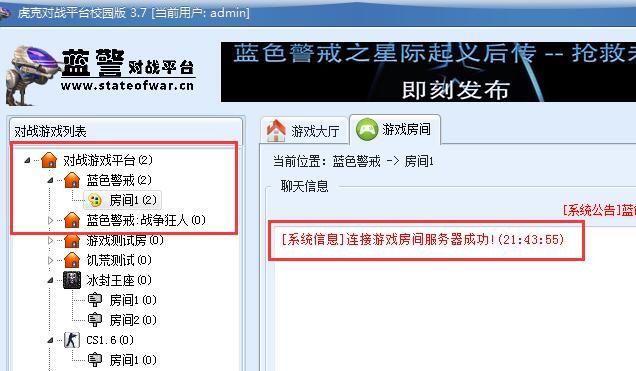
- 多人游戏 (Multiplayer): 局域网或网络对战(早期版本)。
- 设置 (Options): 音量、画质、控制键位等设置。
- 退出 (About/Quit): 游戏信息或退出。
- 风格: 菜单项通常使用带有荧光边框或发光效果的按钮,悬停时会有高亮或动画效果,背景可能有一些缓慢移动的星云或空间站剪影。
游戏内主界面 (In-Game HUD)
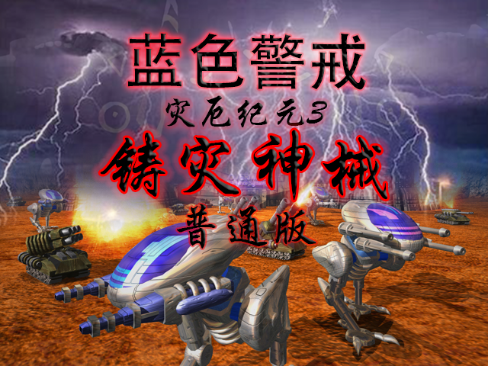
这是玩家在游戏中接触最多的界面,通常分为几个关键区域:
-
顶部状态栏 (Top Status Bar):
- 资源显示 (Resource Display): 位于左上角,清晰显示两种核心资源:
- 金属 (Metal): 通常用齿轮或金属块图标表示。
- 石油 (Oil/Petroleum): 通常用油桶或管道图标表示。
- 数字实时更新,颜色变化(如红色表示不足)。
- 人口/电力显示 (Population/Power): 位于资源右侧或左上角角落。
- 人口 (Population): 显示当前人口/最大人口(如 45/100)。
- 电力 (Power): 显示当前发电量/需求量(如 120/100),负数通常用红色表示电力短缺。
- 时间/回合 (Time/Turn): 位于右上角,显示游戏时间(如 00:12:34)或回合数(回合制模式)。
- 小地图 (Minimap): 位于顶部中央或右侧,是整个战场的缩影。
- 形状: 通常是圆形或圆角矩形。
- 显示地形轮廓、己方单位(蓝色点)、敌方单位(红色点)、中立单位(黄色点)、建筑(方块)、资源点(特殊标记)、视野范围(雷达扫描区域)。
- 功能: 点击可快速移动主视角到地图相应位置;有缩放按钮(放大/缩小/全图)。
- 效果: 常有雷达扫描线旋转的动态效果。
- 资源显示 (Resource Display): 位于左上角,清晰显示两种核心资源:
-
底部控制面板 (Bottom Control Panel):
- 单位信息栏 (Unit Info Bar): 位于底部中央,显示当前选中单位/建筑的关键信息。
- 单位图标 (Unit Icon): 大图标清晰显示单位类型。
- 单位名称 (Unit Name): 如“突击坦克”、“精炼厂”。
- 状态条 (Status Bars):
- 生命值 (Health): 红色或绿色条,显示当前生命值/最大生命值。
- 护甲 (Armor/Shield): 如果有护盾或额外护甲,会显示相应的状态条(如蓝色)。
- 能量/弹药 (Energy/Ammo): 如果适用,显示能量或弹药状态条(如黄色)。
- 等级/经验 (Level/Experience): 如果单位有升级系统,可能显示等级或经验条。
- 状态指示 (Status Indicators): 如“维修中”、“升级中”、“被瘫痪”等图标或文字。
- 命令按钮 (Command Buttons): 位于单位信息栏下方或两侧。
- 基本命令: 如“停止”、“巡逻”、“守卫”、“返回基地”、“修理”、“攻击”、“移动”等,用直观的图标表示。
- 特殊技能/武器: 单位拥有的特殊攻击、防御或能力按钮(如“发射导弹”、“开启护盾”、“变形”等)。
- 建造命令 (Build Commands): 当选中建筑(如工厂、船厂)时,这里会显示可建造的单位列表图标。
- 科技升级 (Tech Upgrades): 当选中研发中心时,显示可研究的科技图标。
- 编组控制 (Group Control): 位于控制面板边缘(通常是左下角或右下角)。
- 显示当前选中的单位编组号(如
[1])。 - 快捷键提示(如
Ctrl+1)。 - 可以点击编组号快速选中该编组。
- 显示当前选中的单位编组号(如
- 单位信息栏 (Unit Info Bar): 位于底部中央,显示当前选中单位/建筑的关键信息。
-
右侧信息面板 (Right Info Panel - 可选/动态):
- 雷达/扫描 (Radar/Scan): 一个较大的圆形区域,显示当前雷达覆盖范围内的详细单位信息(类似小地图但更详细,可能带单位类型图标和生命值条),有扫描动画。
- 任务/情报 (Mission/Intel): 显示当前任务目标、简报、情报信息等。
- 聊天框 (Chat Box): 多人游戏时显示玩家间的聊天信息。
- 快捷按钮 (Quick Buttons): 如“暂停”、“快速保存”、“快速加载”、“视角锁定”等。
-
左侧信息面板 (Left Info Panel - 可选/动态):
- 生产队列 (Production Queue): 当选中工厂等生产建筑时,显示当前正在建造的单位队列。
- 升级状态 (Upgrade Status): 显示正在进行的科技研究或建筑升级进度。
地图界面 (Map View)
- 通常通过点击小地图上的“全图”按钮或按特定键(如
Tab)进入。 - 显示整个战场的鸟瞰图,地形、所有单位(无论是否在视野内)、所有建筑、资源点都清晰可见。
- 提供强大的缩放功能(放大看
转载请说明出处
蓝警之家 » 蓝色警戒经典UI界面,以下是对蓝色警戒经典UI界面主要组成部分的详细描述
蓝警之家 » 蓝色警戒经典UI界面,以下是对蓝色警戒经典UI界面主要组成部分的详细描述

